
閱讀、確認、分享。
把往返文件的時間,留給思考。
從 README、設計圖到 PDF 與 Office 資料,KatanA 都能在同一個工作區開啟專案文件,進行閱讀、編輯與分享。
01
從手邊的文件立即開始。
不需要移到新的儲存位置。開啟本機專案,依照目的選擇閱讀方式。
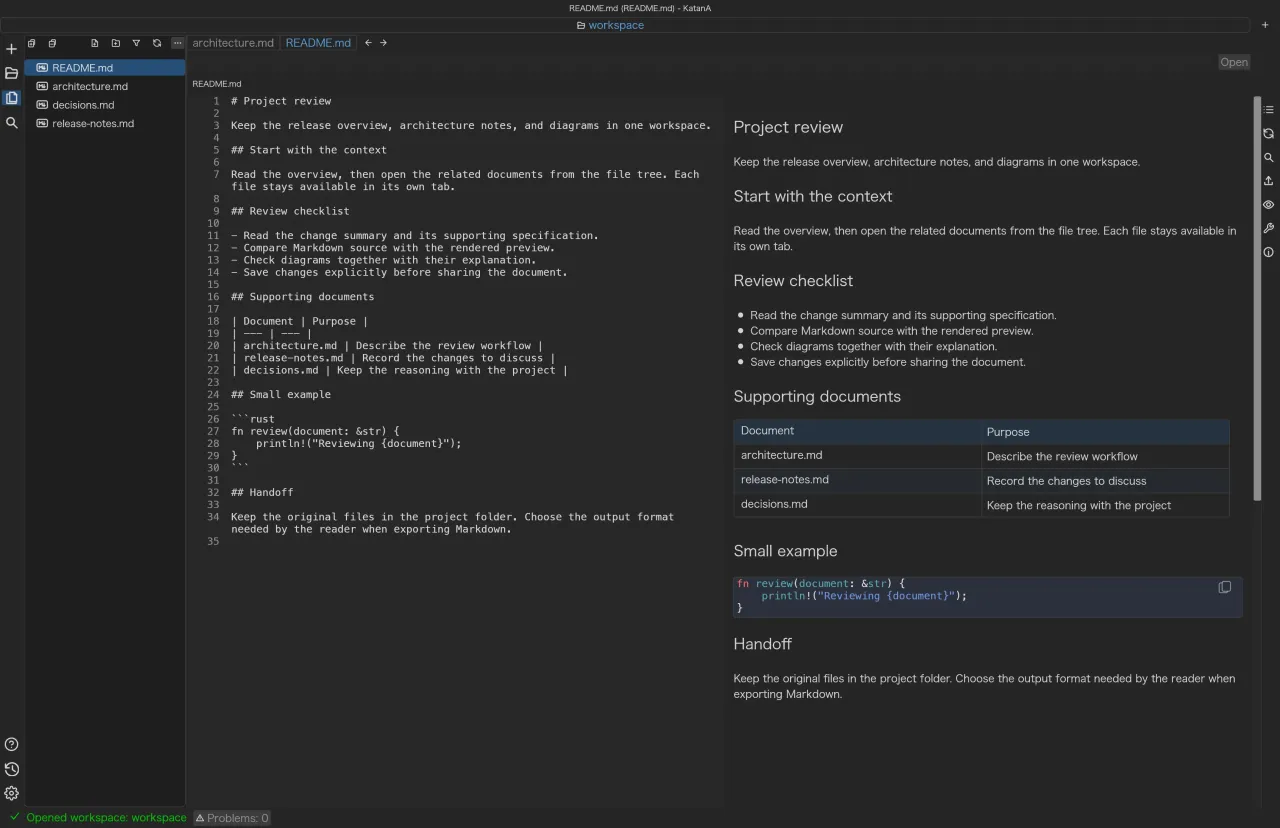
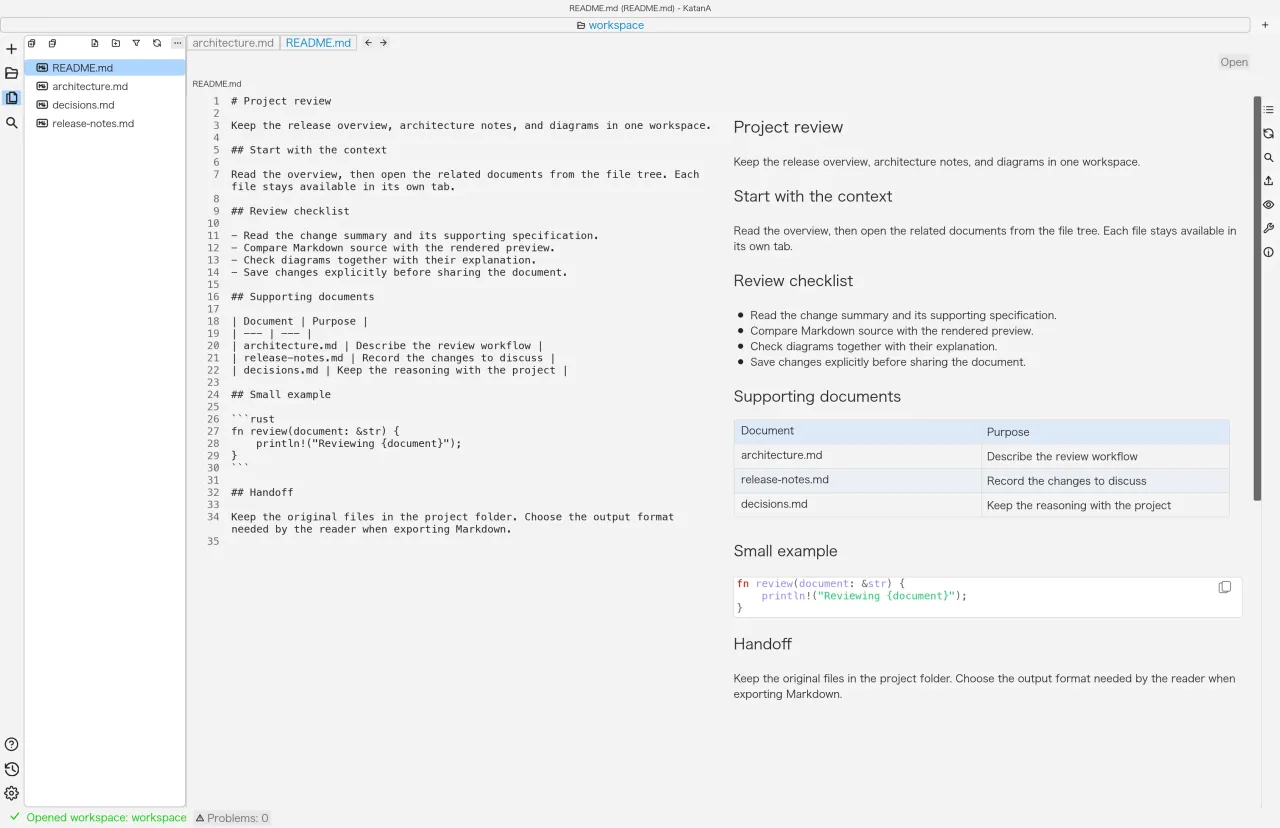
讓儲存庫成為易讀的工作空間。
透過檔案樹與分頁查看 README、規格說明和補充資料。工作區搜尋以 Markdown 為對象,可依大小寫、完整單字與正規表示式縮小範圍。
- 將包含文件的資料夾作為工作區開啟。
- 從檔案樹選取文件,相關資料在其他分頁開啟。
- 使用文件內搜尋或 Markdown 工作區搜尋,前往需要確認的位置。
以資料夾結構為線索,在同一個工作空間中對照閱讀相關文件。
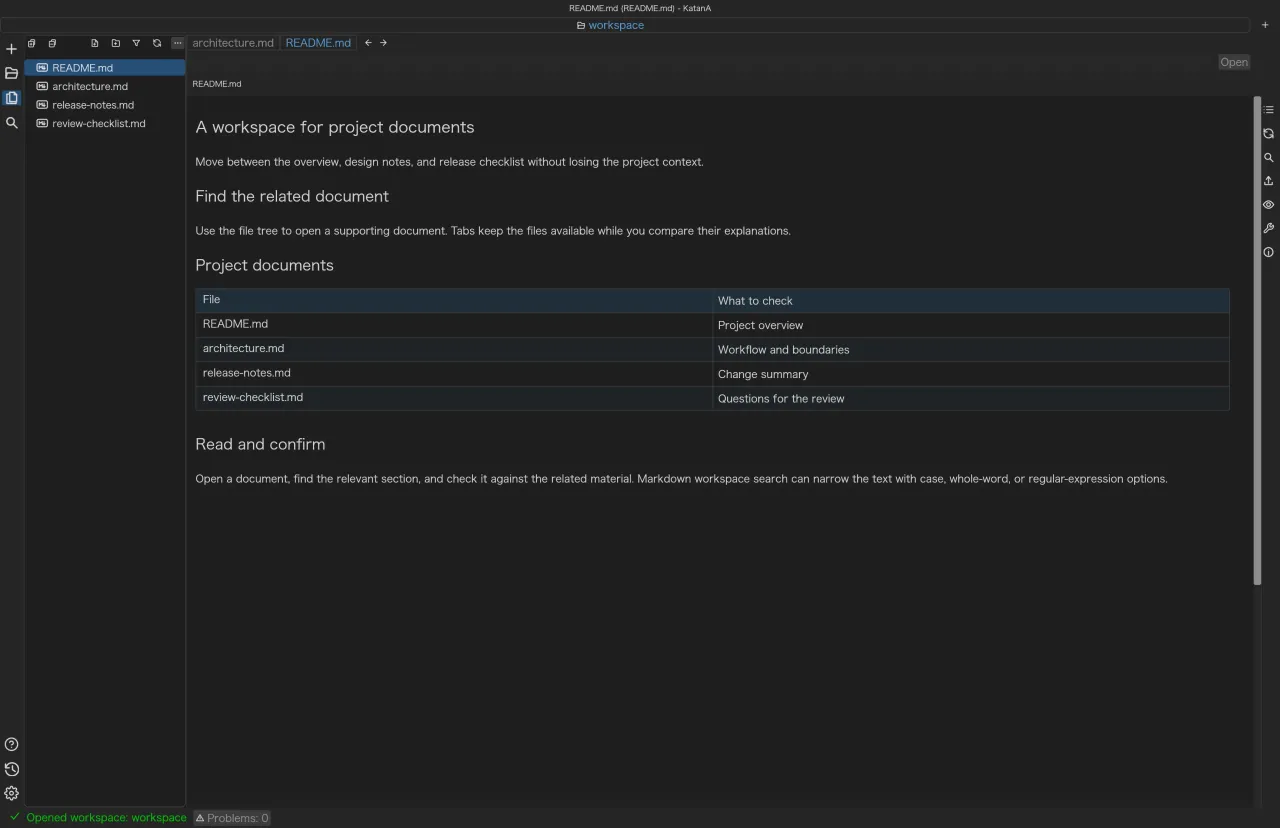
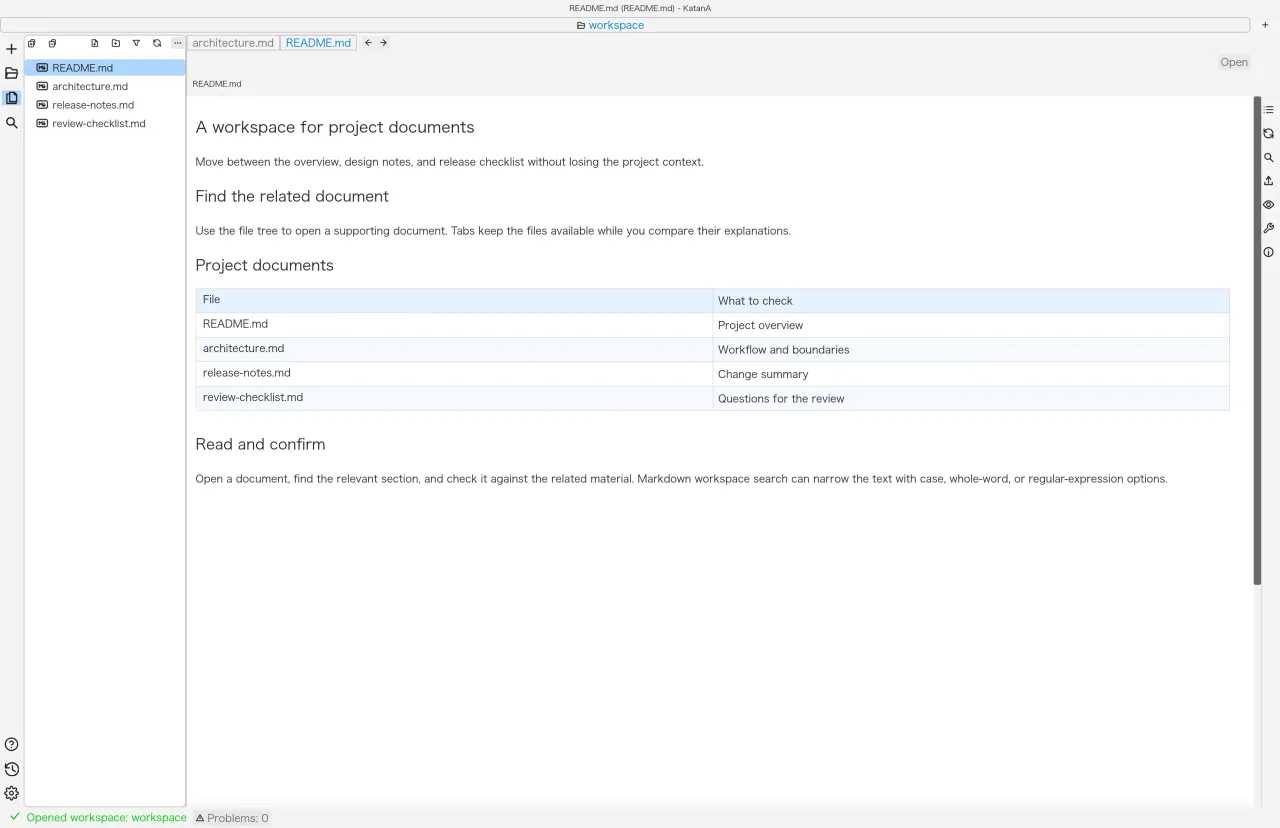
同時確認原始碼與顯示結果。
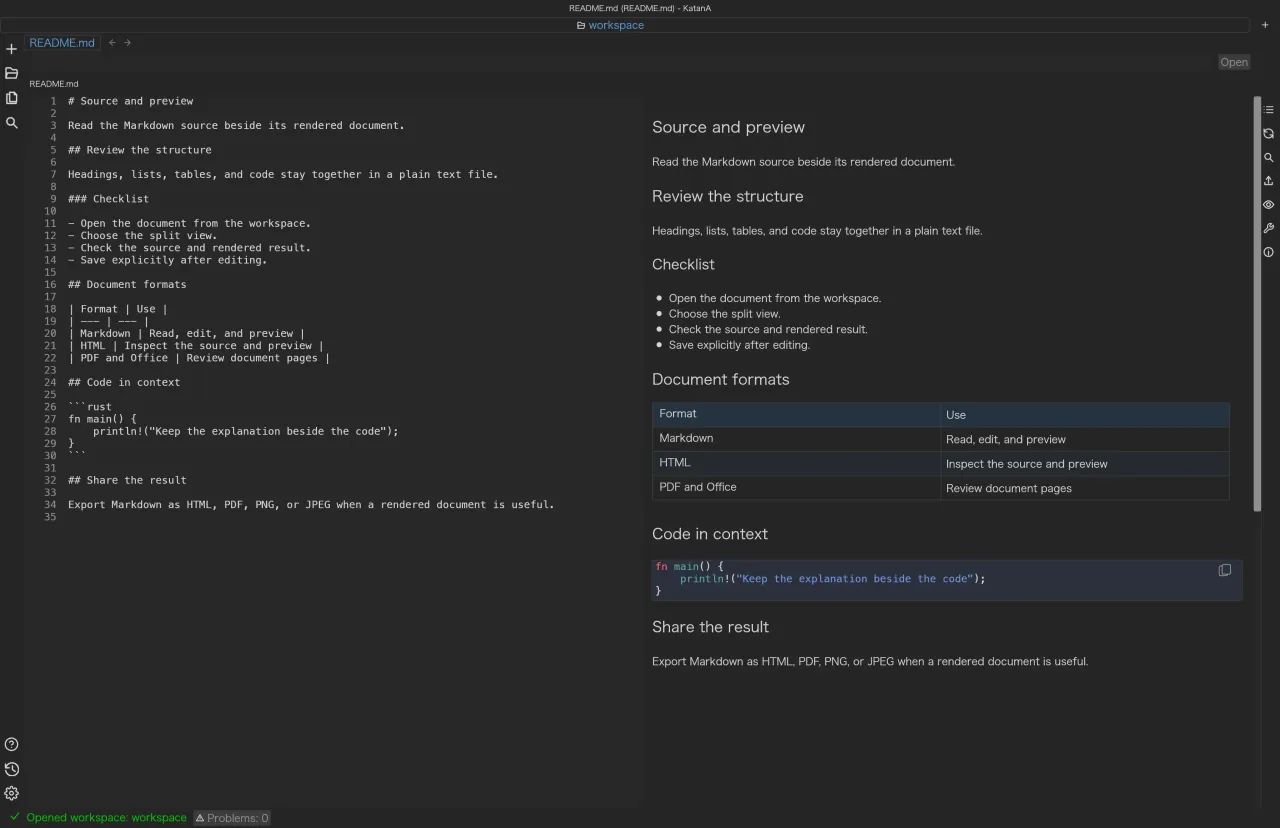
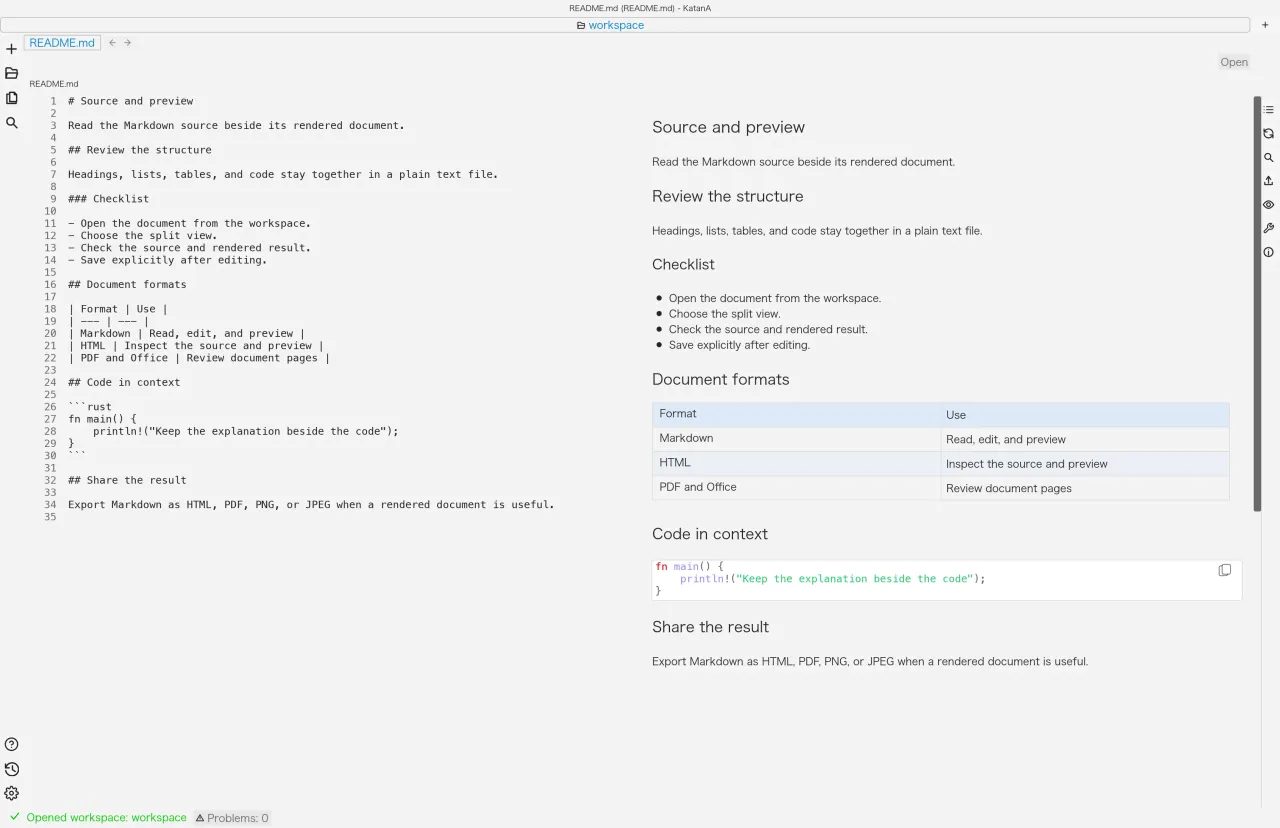
分割顯示 Markdown 原始碼與預覽,確認文字和語法的修改。分割方向、面板排列與目錄都可依工作需求調整。
- 開啟 .md 或 .markdown,切換為原始碼與預覽的分割顯示。
- 編輯文字或標題,確認預覽中的顯示變化。
- 確認內容並儲存;需要時匯出為 HTML、PDF、PNG 或 JPEG。
先在畫面確認編輯內容,再明確執行儲存。不要假設會自動儲存,請完成儲存操作。
讓設計圖和文字處於相同脈絡。
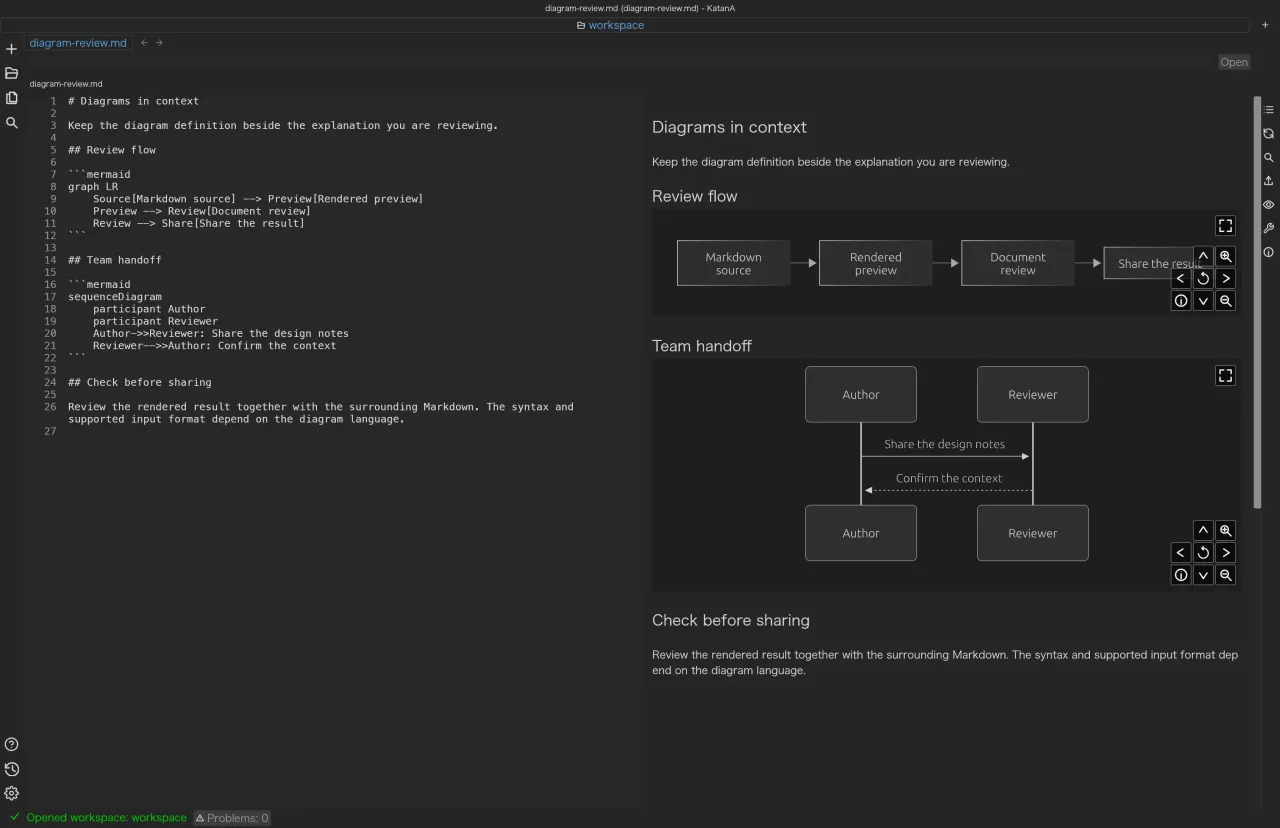
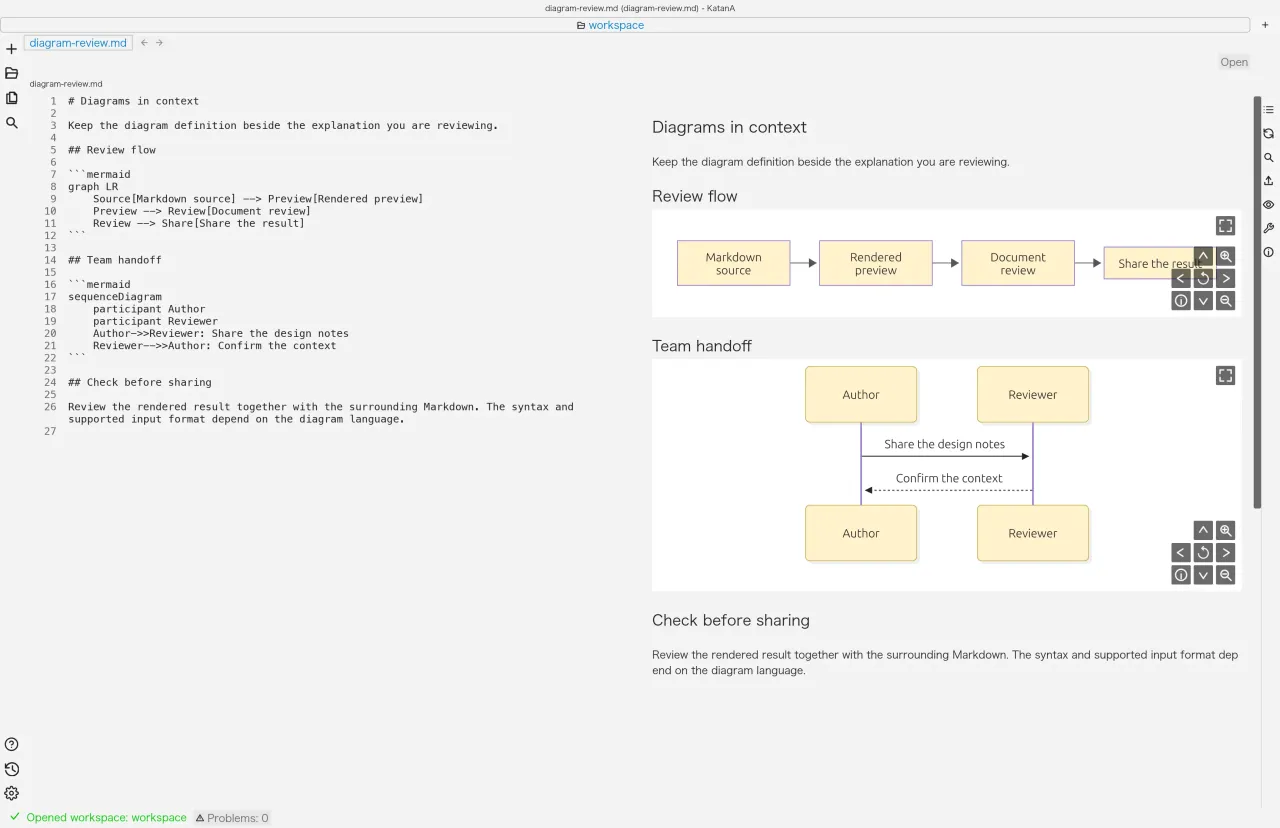
轉換 Markdown 中的 Mermaid、PlantUML 與 Draw.io。在用其他工具單獨開啟圖表之前,先確認它與說明文字的關聯。
- 在 Markdown 程式碼區塊指定 mermaid、plantuml 或 drawio 語言。
- PlantUML 準備 @startuml / @enduml,Draw.io 準備未壓縮 XML。
- 在預覽中確認圖表及前後說明,必要時匯出文件。
可以一起檢閱圖表定義與說明文字。支援的語法和輸入格式條件,請參閱下方格式說明。
02
格式不同,工作空間仍然一致。
並非所有格式都能用相同方式編輯。這裡依格式說明可執行的操作與輸入條件。
Markdown
支援 .md / .markdown 檢視、原始碼編輯與分割預覽,也可以匯出為 HTML、PDF、PNG 和 JPEG。
編輯後需要執行儲存。
HTML
支援顯示 HTML 文件與編輯原始碼。它使用不同於 Markdown 的 HTML 預覽路徑,可以一邊確認現有 Web 資料一邊編輯。
變更內容會透過儲存操作寫回檔案。
PDF / Word
使用專用文件預覽開啟 PDF 與 Word(DOCX),在頁面間移動查看。
僅供檢視,不能直接編輯 PDF 或 DOCX 內文。
Excel / PowerPoint
可以切換工作表查看 Excel(XLSX),切換投影片查看 PowerPoint(PPTX)。
僅供檢視,不能取代 Office 應用程式的所有編輯和顯示功能。
Mermaid / PlantUML
從 Markdown 程式碼區塊轉換圖表。指定 mermaid 或 plantuml,並以開始與結束指令包住 PlantUML 輸入。
PlantUML 需要 @startuml / @enduml。
Draw.io
在 drawio 程式碼區塊放入未壓縮 XML 即可轉換圖表。使用前請確認輸入格式。
需要包含 <mxfile> 或 <mxGraphModel> 的未壓縮 XML。
03
開啟第一份文件,只需 3 步。
先從平時使用的專案 README 開始。用現有檔案試試不同的閱讀方式。
取得適用作業系統的發行檔案。
可透過下方 macOS、Windows、Linux 按鈕直接取得公開發行檔案。安裝方法請在專門頁面確認。
開啟包含文件的資料夾。
將專案資料夾作為工作區開啟。需要時可設定探索深度、排除目錄與顯示副檔名。
閱讀、確認、分享。
從樹狀結構選取文件,使用分頁、搜尋和分割顯示繼續閱讀。匯出 Markdown 時,請依分享對象選擇輸出格式。
04
開始前需要知道的事項。
不只說明可以做什麼,也明確交代處理檔案時的界線。
Office 與 PDF 用於檢視。
二進位文件支援 PDF、DOCX、XLSX、PPTX。它們以預覽模式開啟,不等同於 Office 應用程式的編輯功能。
二進位文件有輸入限制。
最大大小為 256 MiB。除了副檔名,也會驗證 MIME 與檔案簽章,因此格式與實際內容不一致的檔案無法開啟。
確認編輯內容後再儲存。
Markdown 需要明確執行儲存。預覽更新與寫入磁碟是兩件事,請在結束工作前儲存。
請用實際資料確認顯示結果。
複雜版面與圖表語法請使用實際檔案確認。如遇問題,可在應用程式內回報並附上重現條件。
先回答你可能關心的問題。
這是 Markdown 專用應用程式嗎?
不是。除 Markdown 外,也支援 HTML、PDF、Word(DOCX)、Excel(XLSX)和 PowerPoint(PPTX)。但各格式的編輯與檢視範圍不同。
支援哪些作業系統?
提供 macOS、Windows 和 Linux 版本。安裝前請確認發行檔案與目標環境。
它與 KatanA 系列函式庫有什麼不同?
KatanA 是可直接使用的桌面應用程式。系列函式庫是供開發者將文件模型、轉換和 UI 等元件整合到自己應用程式的組件。
KatanA / Desktop
下一次檢閱,用 KatanA。
用熟悉的文件,試試檔案樹、分頁和預覽帶來的閱讀方式。