
읽고, 확인하고, 공유하세요.
문서를 오가는 시간을 생각하는 시간으로.
README부터 설계도, PDF와 Office 자료까지. KatanA는 프로젝트 문서를 하나의 워크스페이스에서 열어 읽고, 편집하고, 공유하는 데스크톱 앱입니다.
01
내 문서에서 바로 시작하세요.
새 저장소로 옮길 필요가 없습니다. 로컬 프로젝트를 열고 목적에 맞는 읽기 방식을 선택하세요.
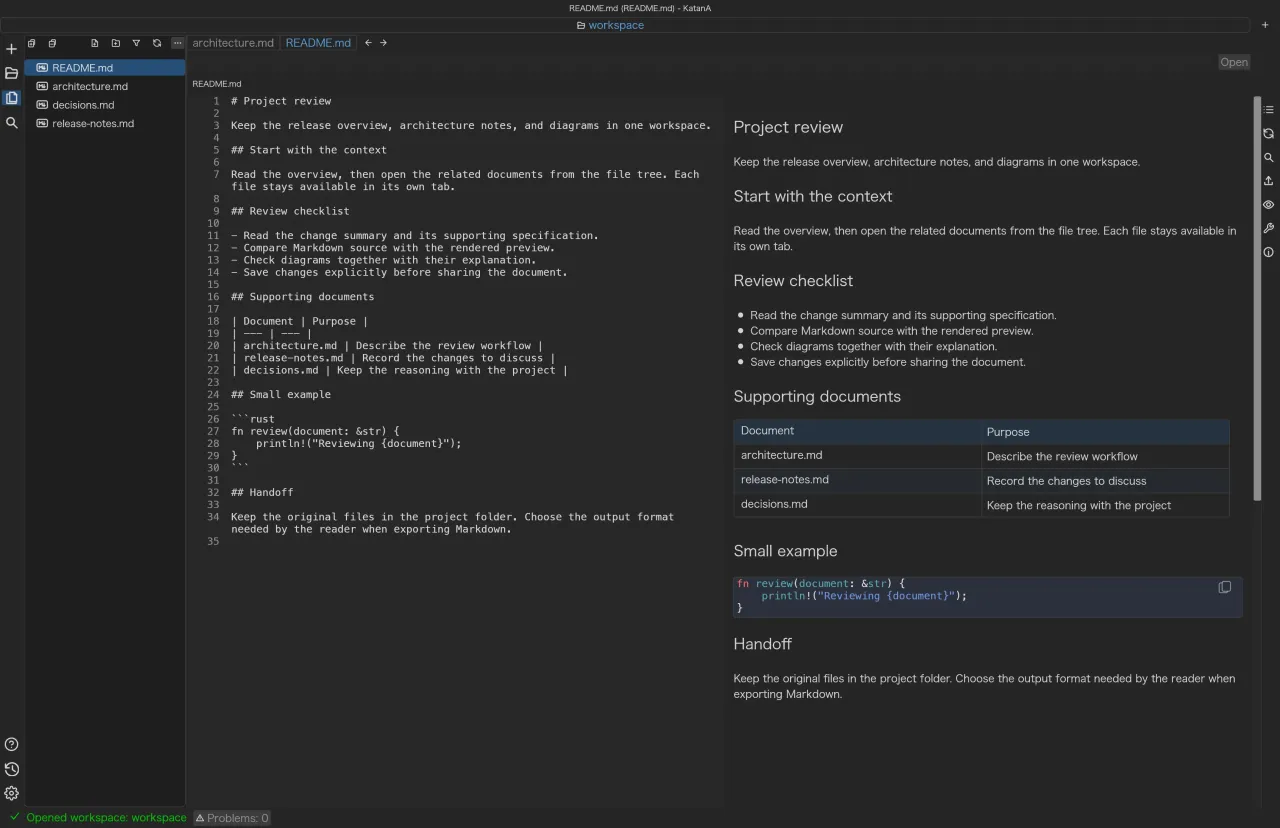
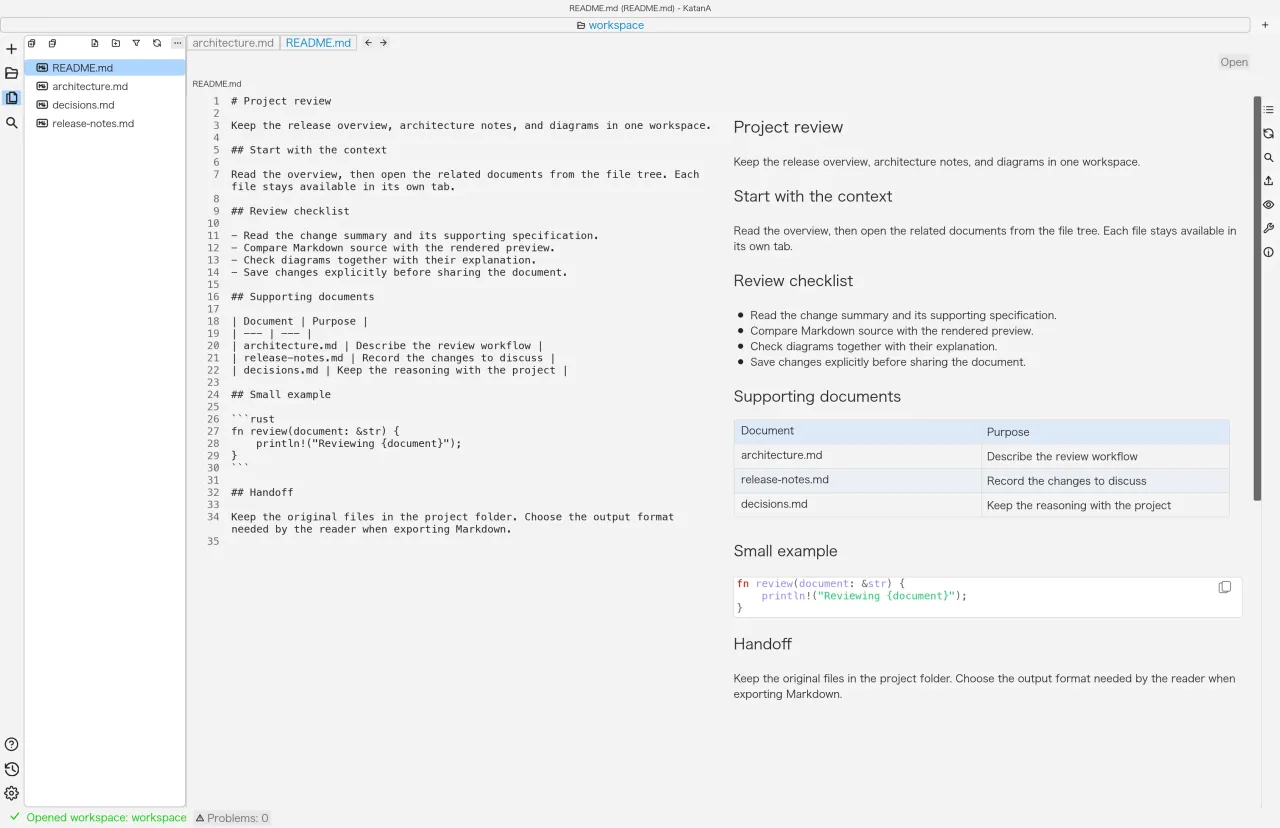
저장소를 읽기 좋은 작업 공간으로.
README, 사양서와 보충 자료를 파일 트리와 탭으로 오갑니다. 워크스페이스 검색은 Markdown을 대상으로 대소문자, 단어 단위와 정규식으로 좁힐 수 있습니다.
- 문서가 있는 폴더를 워크스페이스로 엽니다.
- 파일 트리에서 문서를 선택하고 관련 자료는 다른 탭으로 엽니다.
- 문서 내 검색이나 Markdown 워크스페이스 검색으로 확인할 위치로 이동합니다.
폴더 구조를 단서로 관련 문서를 같은 작업 공간에서 비교하며 읽을 수 있습니다.
소스와 표시를 함께 확인하세요.
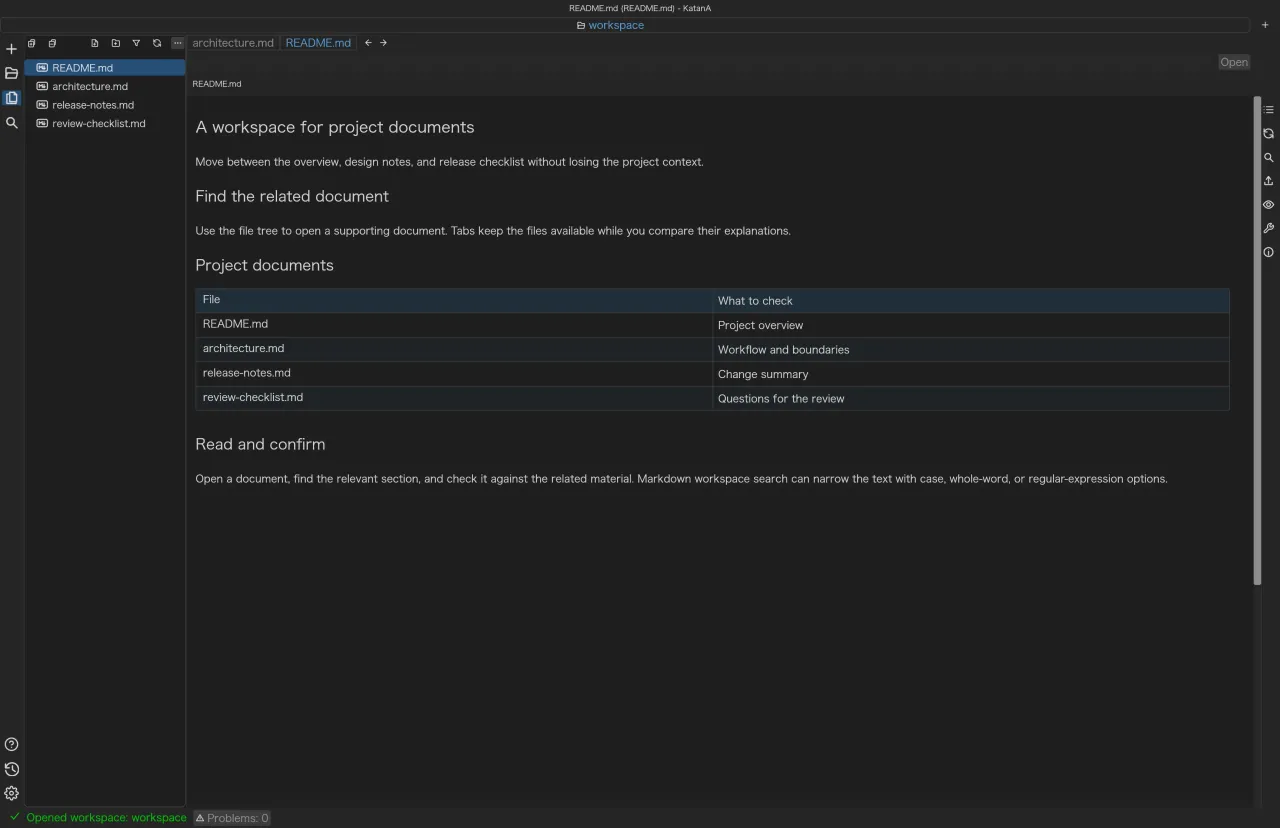
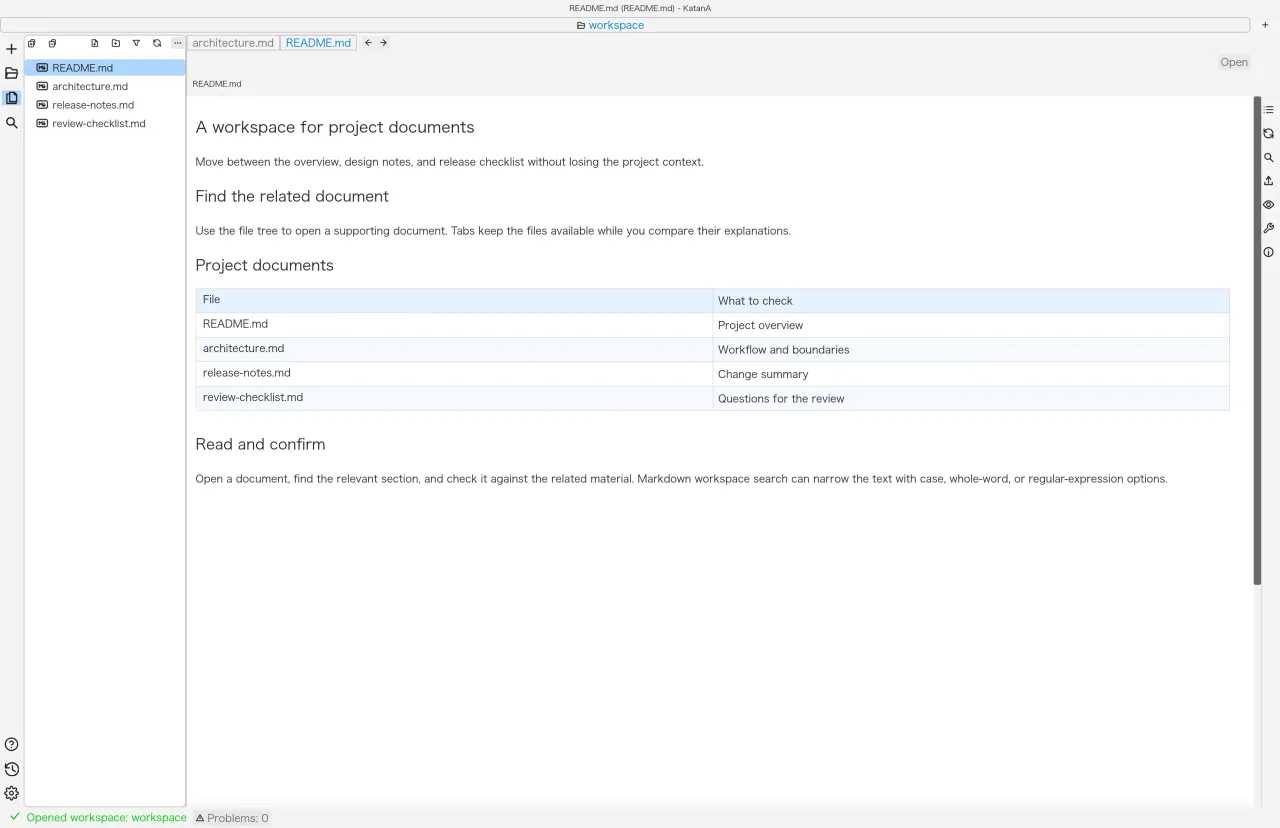
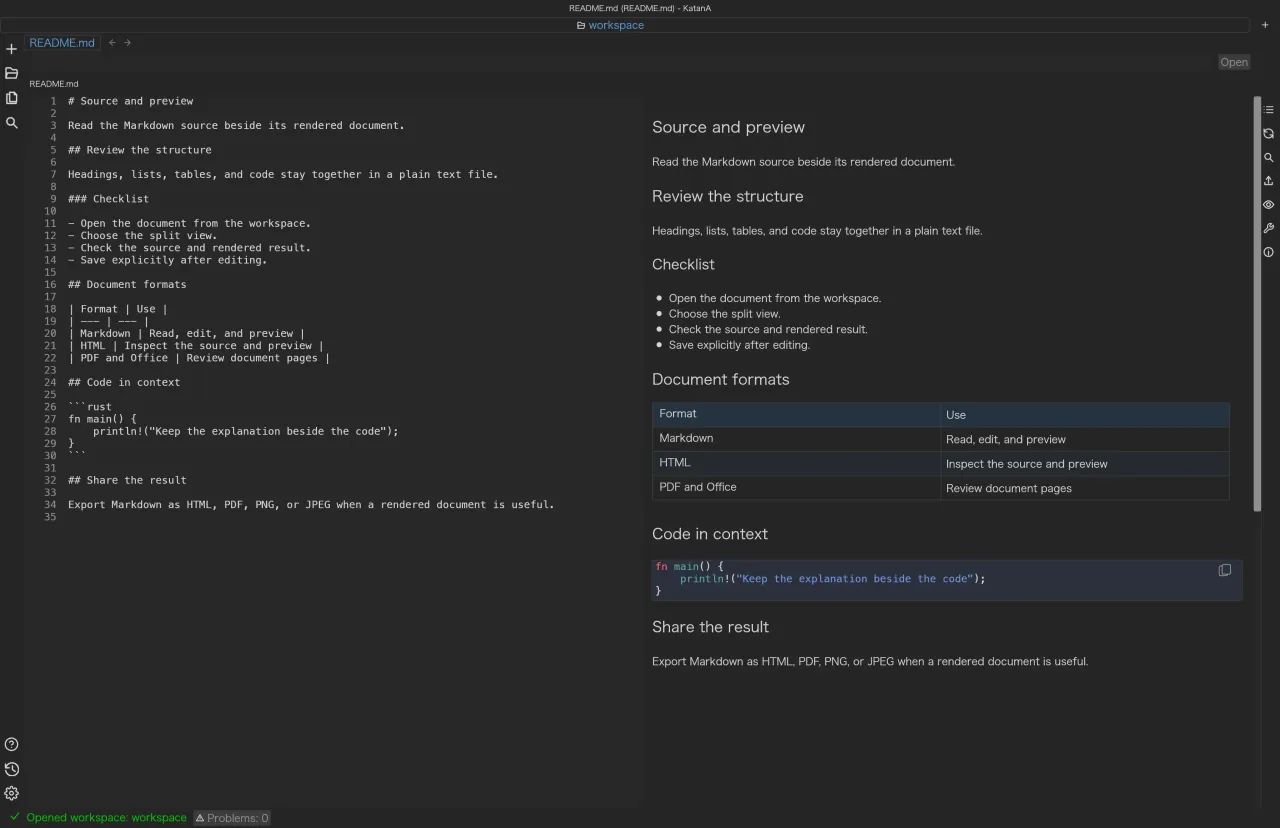
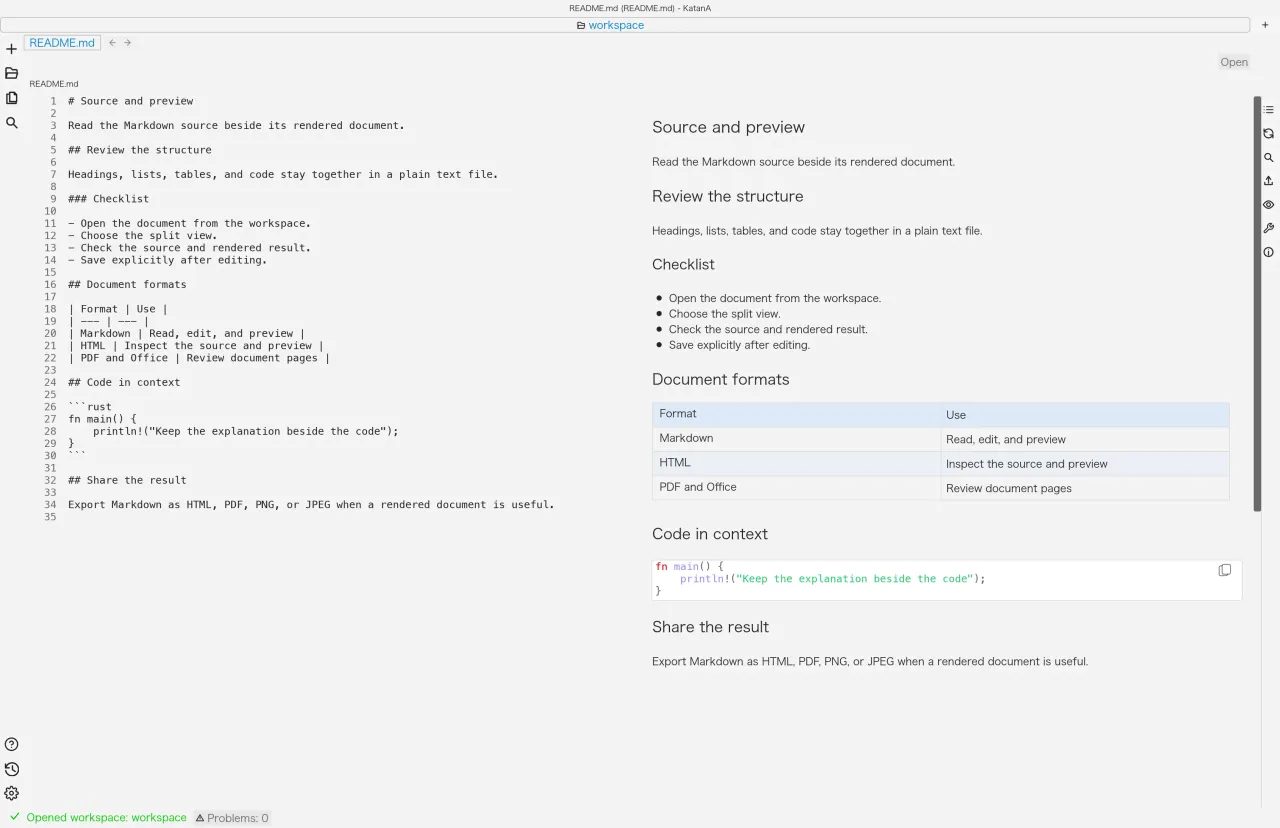
Markdown 소스와 미리보기를 분할 표시해 문장과 문법 변경을 확인합니다. 분할 방향, 패널 배치와 목차도 작업에 맞게 조정할 수 있습니다.
- .md 또는 .markdown을 열고 소스와 미리보기를 분할 표시합니다.
- 문장이나 제목을 편집하고 미리보기에 반영된 표시를 확인합니다.
- 내용을 확인하고 저장합니다. 필요하면 HTML, PDF, PNG, JPEG로 내보냅니다.
편집 내용을 화면에서 확인한 뒤 명시적으로 저장할 수 있습니다. 자동 저장을 전제로 하지 말고 저장 작업을 수행하세요.
설계도 역시 글과 같은 맥락에서.
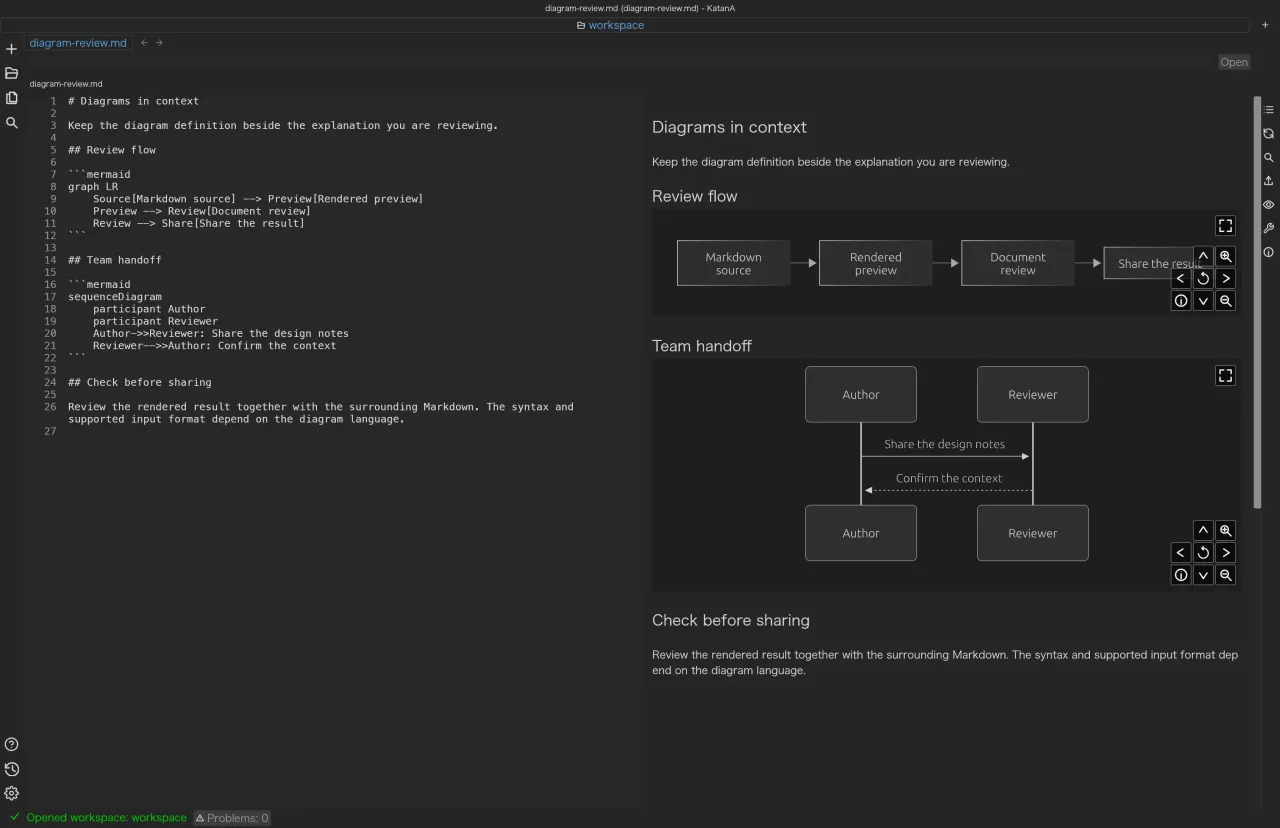
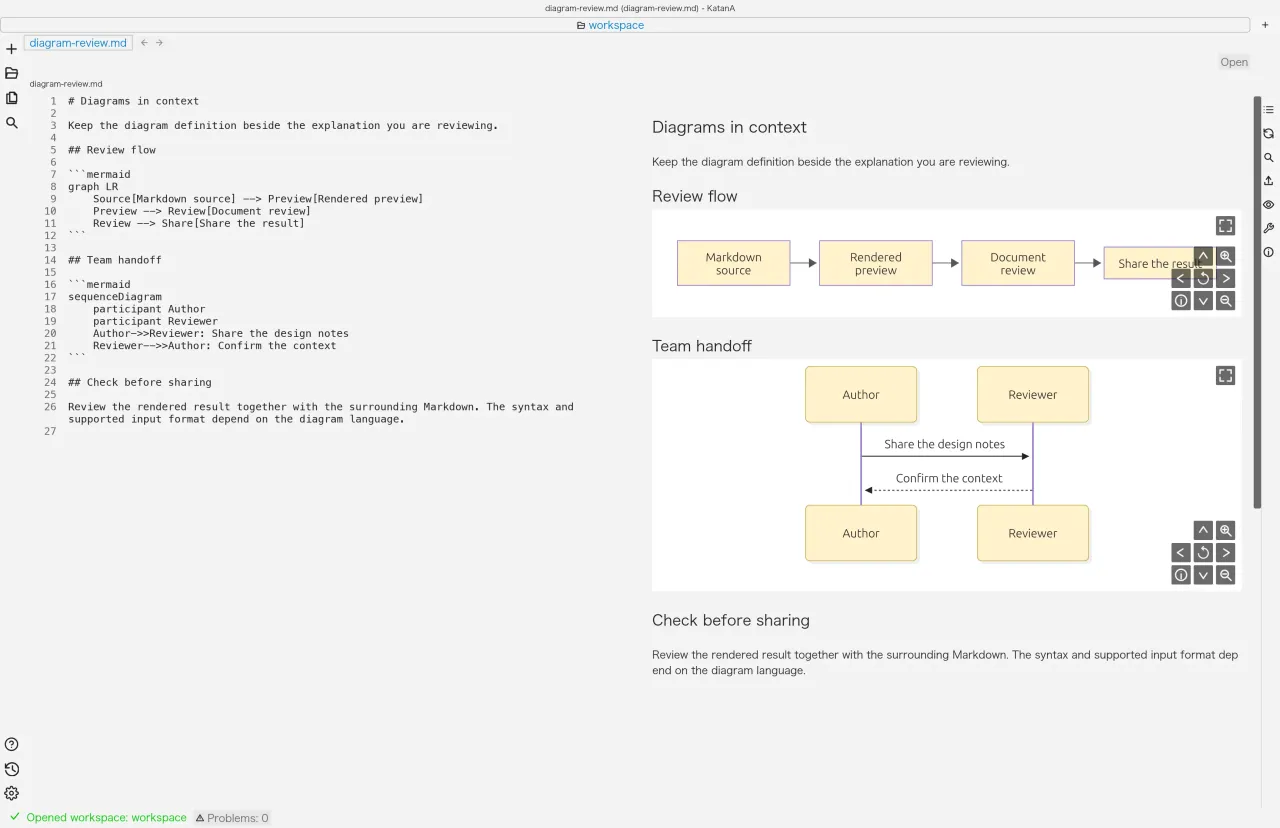
Markdown 안의 Mermaid, PlantUML, Draw.io를 렌더링합니다. 그림만 다른 도구로 다시 열기 전에 설명문과의 연결을 확인할 수 있습니다.
- Markdown 코드 블록에 mermaid, plantuml, drawio 언어를 지정합니다.
- PlantUML에는 @startuml / @enduml을, Draw.io에는 압축하지 않은 XML을 준비합니다.
- 미리보기에서 그림과 앞뒤 설명을 확인하고 필요하면 문서를 내보냅니다.
그림 정의와 설명문을 함께 검토할 수 있습니다. 지원 문법과 입력 형식 조건은 아래 형식별 안내에서 확인하세요.
02
형식은 달라도 작업 공간은 하나입니다.
모든 형식을 같은 방식으로 편집할 수 있는 것은 아닙니다. 형식별 기능과 입력 조건을 나누어 소개합니다.
Markdown
.md / .markdown 열람·소스 편집·분할 미리보기를 지원합니다. HTML, PDF, PNG, JPEG로도 내보낼 수 있습니다.
편집 후에는 저장 작업이 필요합니다.
HTML
HTML 문서 표시와 소스 편집을 지원합니다. Markdown과는 다른 HTML 미리보기 경로에서 기존 웹 자료를 확인하며 편집할 수 있습니다.
변경 내용은 저장 작업으로 파일에 반영됩니다.
PDF / Word
PDF와 Word(DOCX)를 전용 문서 미리보기로 열고 페이지를 이동하며 확인합니다.
보기 전용입니다. PDF나 DOCX 본문을 직접 편집할 수 없습니다.
Excel / PowerPoint
Excel(XLSX)은 시트, PowerPoint(PPTX)는 슬라이드를 전환하며 자료를 확인할 수 있습니다.
보기 전용입니다. Office 앱의 모든 편집·표시 기능을 대체하지 않습니다.
Mermaid / PlantUML
Markdown 코드 블록에서 그림을 렌더링합니다. mermaid와 plantuml을 지정하고 PlantUML 입력은 시작·종료 디렉티브로 감쌉니다.
PlantUML에는 @startuml / @enduml이 필요합니다.
Draw.io
drawio 코드 블록에 압축하지 않은 XML을 넣어 그림을 렌더링할 수 있습니다. 사용 전에 입력 형식을 확인하세요.
<mxfile> 또는 <mxGraphModel>을 포함한 압축하지 않은 XML이 필요합니다.
03
첫 문서를 여는 3단계.
평소 사용하는 프로젝트의 README부터 시작하세요. 기존 파일로 읽기 방식을 시험할 수 있습니다.
사용할 OS 배포 파일을 받습니다.
아래 macOS·Windows·Linux 버튼에서 공개 릴리스 파일을 직접 받을 수 있습니다. 설치 방법은 전용 페이지에서 확인하세요.
문서가 있는 폴더를 엽니다.
프로젝트 폴더를 워크스페이스로 엽니다. 필요하면 탐색 깊이, 제외 디렉터리와 표시 확장자를 설정할 수 있습니다.
읽고, 확인하고, 공유합니다.
트리에서 문서를 선택하고 탭·검색·분할 표시로 읽습니다. Markdown을 내보낼 때는 공유 대상에 맞는 형식을 선택하세요.
04
시작하기 전에 알아둘 점.
할 수 있는 일뿐 아니라 파일 처리의 경계도 분명히 합니다.
Office와 PDF는 보기 전용입니다.
바이너리 문서 대상은 PDF·DOCX·XLSX·PPTX입니다. 미리보기 전용으로 열리며 Office 앱의 편집 기능과 같지 않습니다.
바이너리 문서에는 입력 제한이 있습니다.
최대 크기는 256 MiB입니다. 확장자뿐 아니라 MIME과 파일 시그니처도 검증하므로 형식과 실제 내용이 일치하지 않는 파일은 열 수 없습니다.
편집 내용은 확인한 뒤 저장합니다.
Markdown 저장은 명시적 작업입니다. 미리보기 갱신과 디스크 저장은 별개이므로 작업을 마치기 전에 저장하세요.
표시 결과는 실제 자료로 확인하세요.
복잡한 레이아웃이나 그림 문법은 사용할 파일에서 확인하세요. 앱 내 문제 보고에서 재현 조건을 함께 알려 주세요.
궁금한 점을 먼저 확인하세요.
Markdown 전용 앱인가요?
아닙니다. Markdown 외에도 HTML, PDF, Word(DOCX), Excel(XLSX), PowerPoint(PPTX)를 다룹니다. 다만 편집과 열람 범위는 형식마다 다릅니다.
어떤 OS에서 사용할 수 있나요?
macOS, Windows, Linux용으로 공개 배포됩니다. 설치 전에 배포 파일과 대상 환경을 확인하세요.
KatanA 시리즈 라이브러리와 무엇이 다른가요?
KatanA는 그대로 사용하는 데스크톱 앱입니다. 시리즈 라이브러리는 문서 모델·렌더링·UI 등을 자신의 앱에 통합하는 개발자용 구성 요소입니다.
KatanA / Desktop
다음 리뷰는 KatanA로.
익숙한 문서에서 트리·탭·미리보기를 사용한 읽기 방식을 시험해 보세요.