
阅读、验证、分享。
把往返文档的时间,留给思考。
从 README、设计图到 PDF 和 Office 资料,KatanA 都能在一个工作区打开项目文档,进行阅读、编辑与分享。
01
从手头的文档立即开始。
无需迁移到新的存储位置。打开本地项目,按目的选择阅读方式。
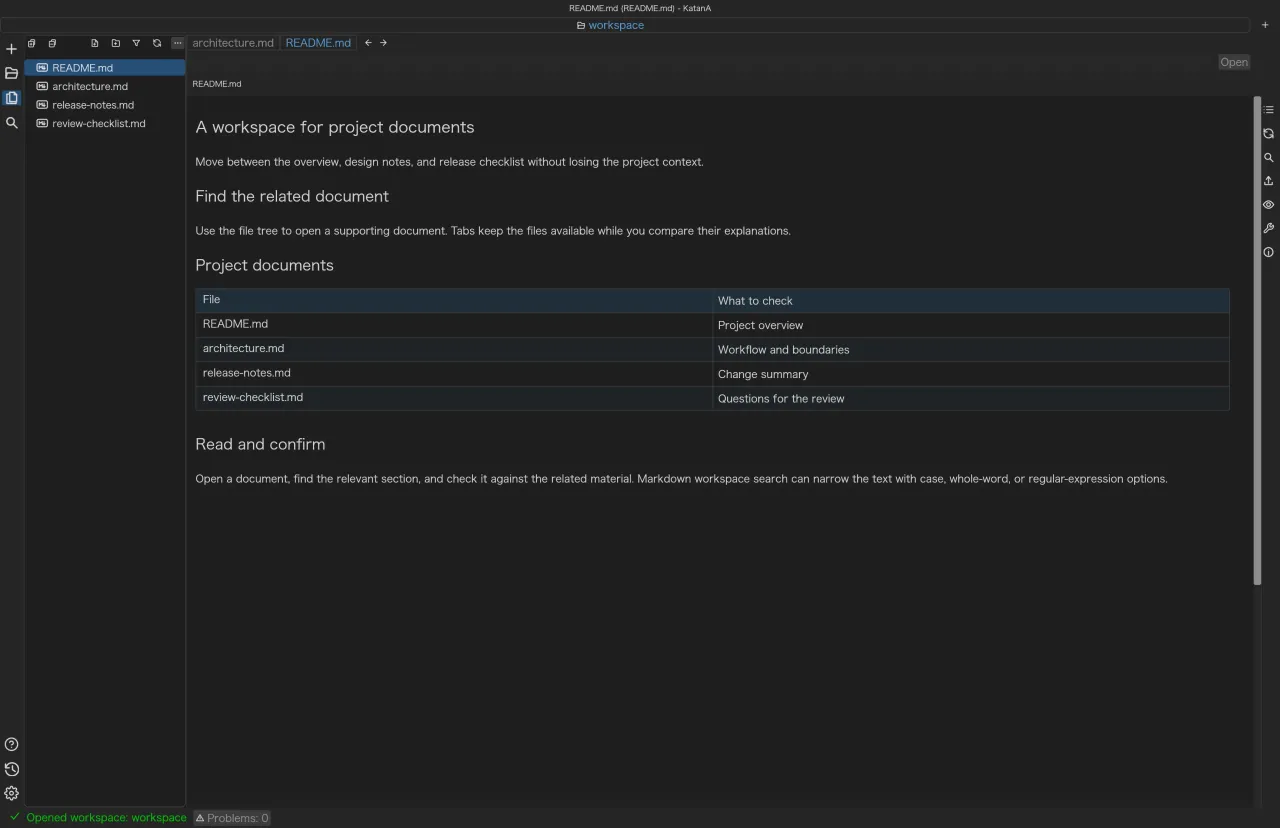
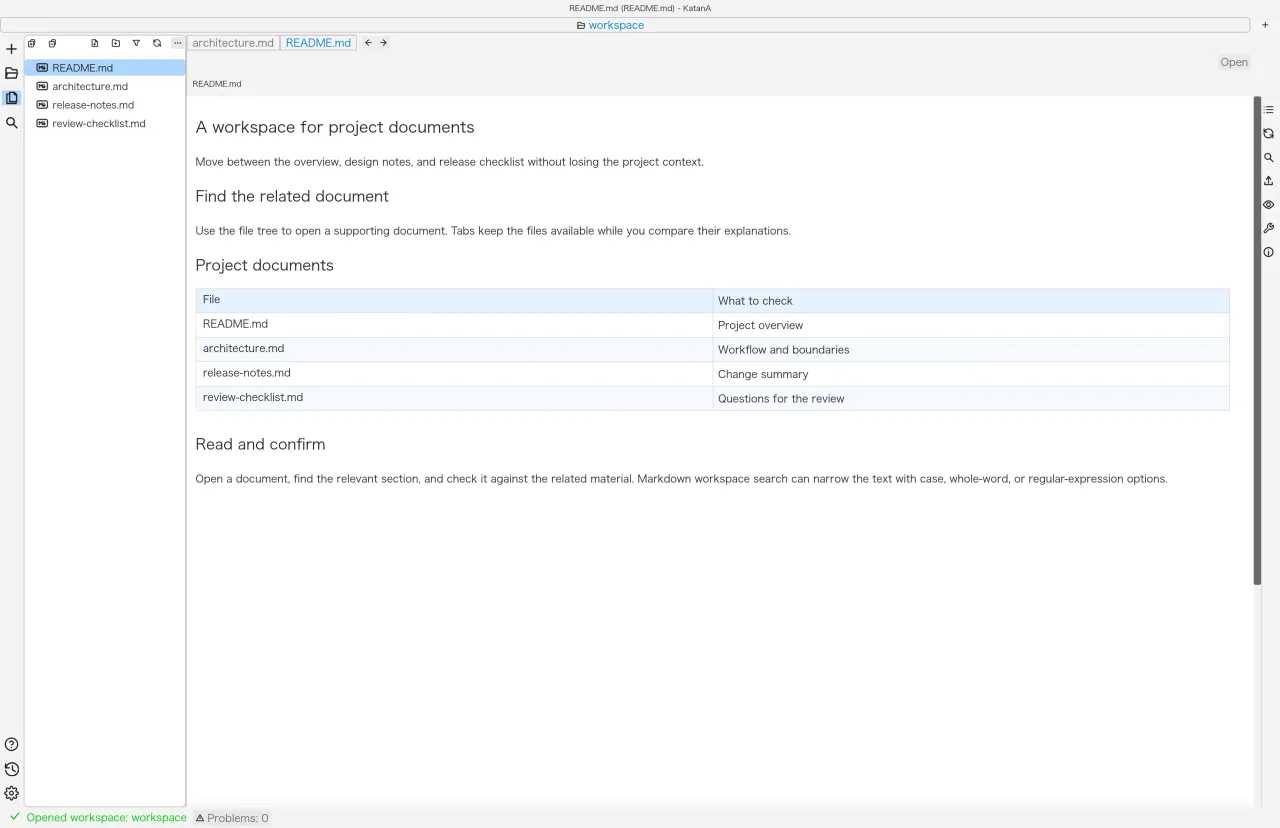
让仓库成为易读的工作空间。
通过文件树和标签页查看 README、规格说明与补充资料。工作区搜索面向 Markdown,可按大小写、整词和正则表达式缩小范围。
- 将包含文档的文件夹作为工作区打开。
- 从文件树选择文档,相关资料在其他标签页打开。
- 使用文档内搜索或 Markdown 工作区搜索跳转到需要确认的位置。
以文件夹结构为线索,在同一工作空间中对照阅读相关文档。
同时确认源码与显示结果。
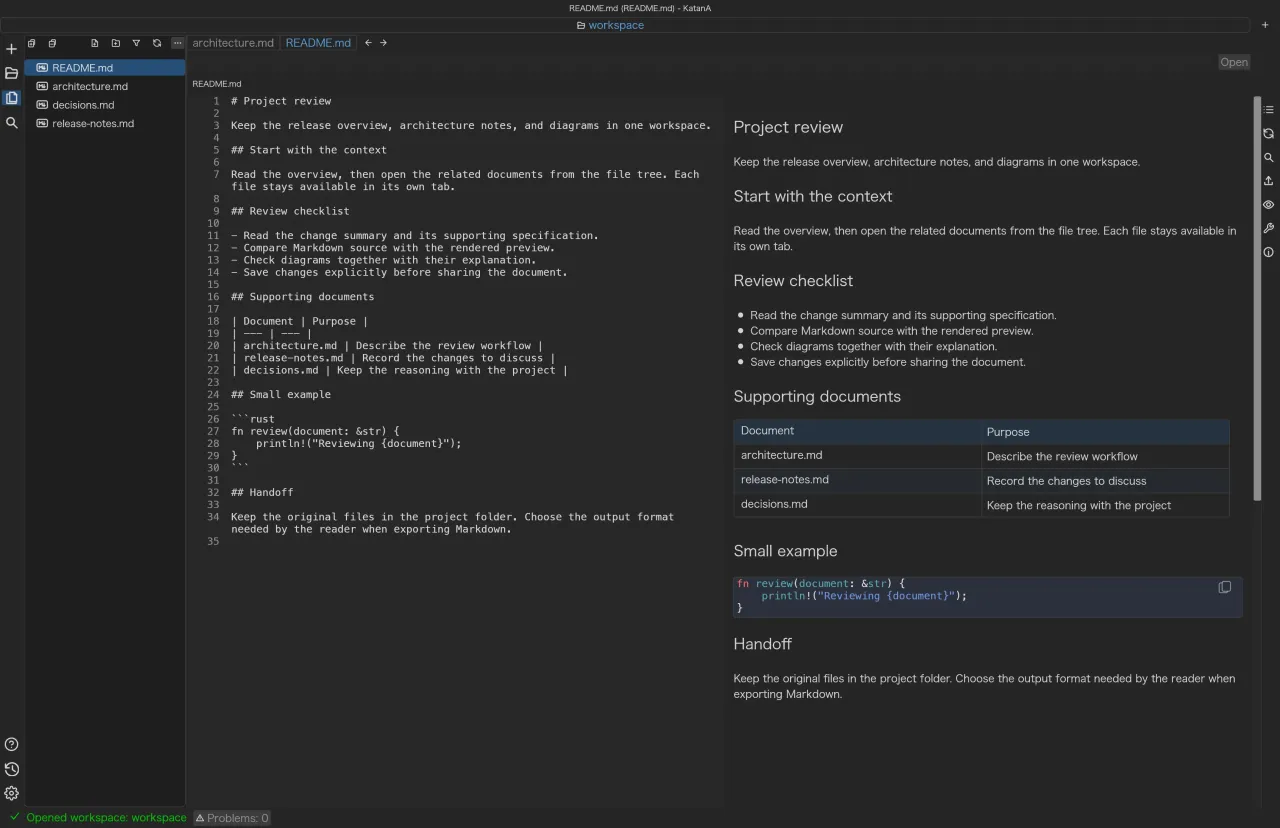
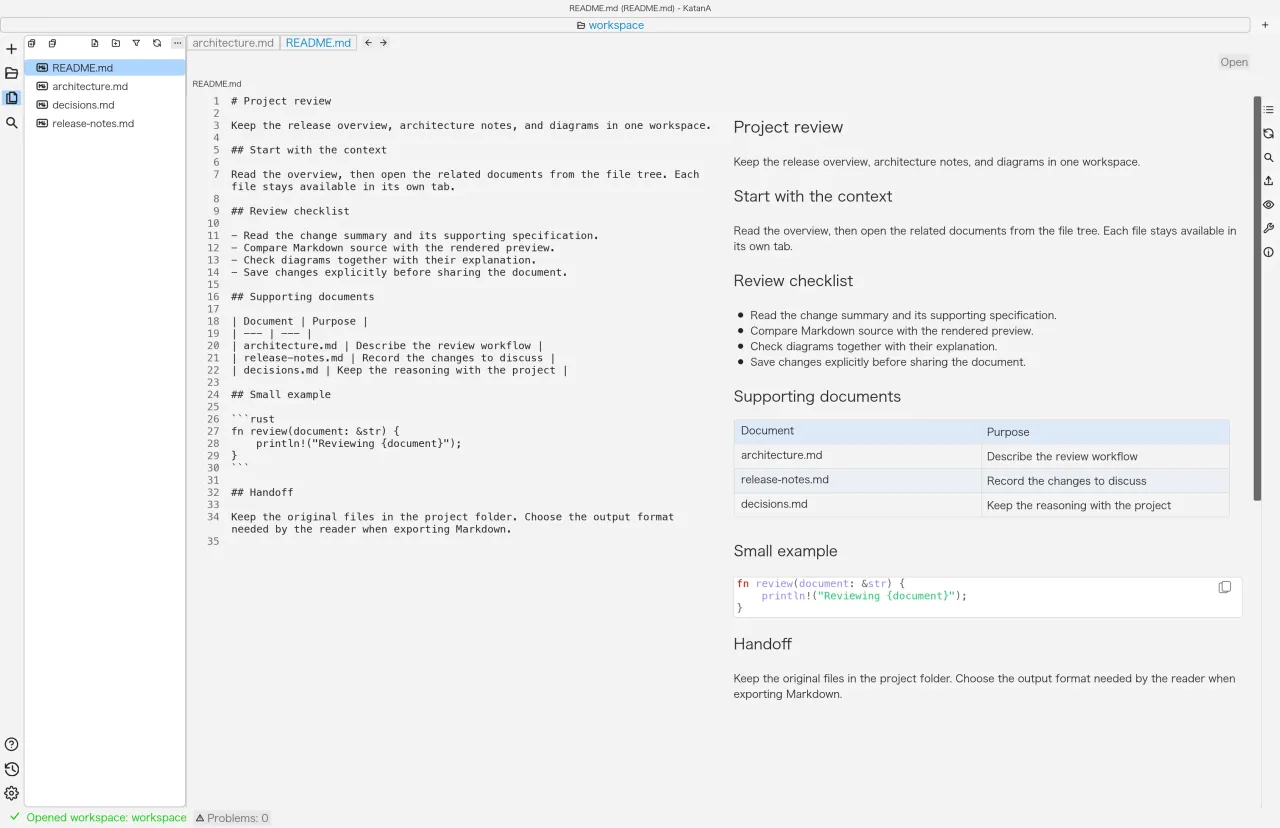
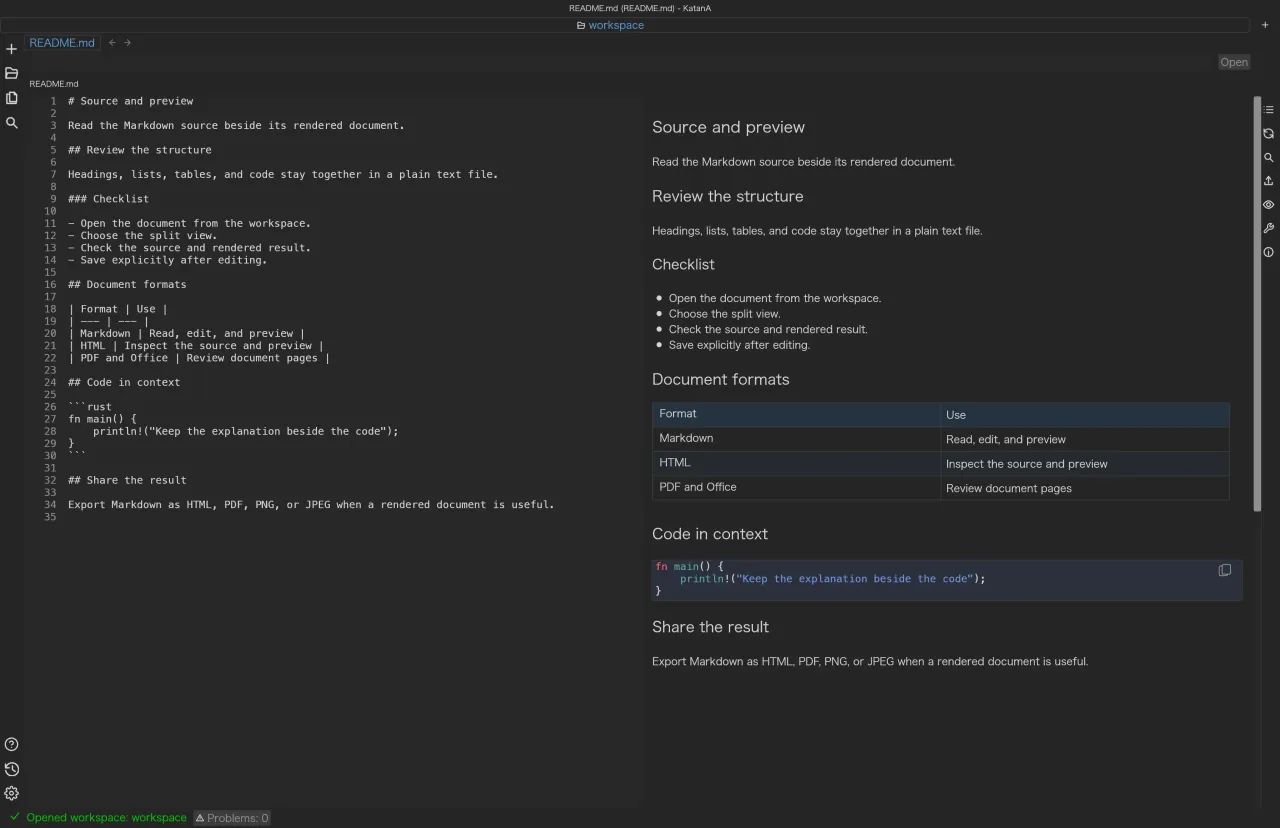
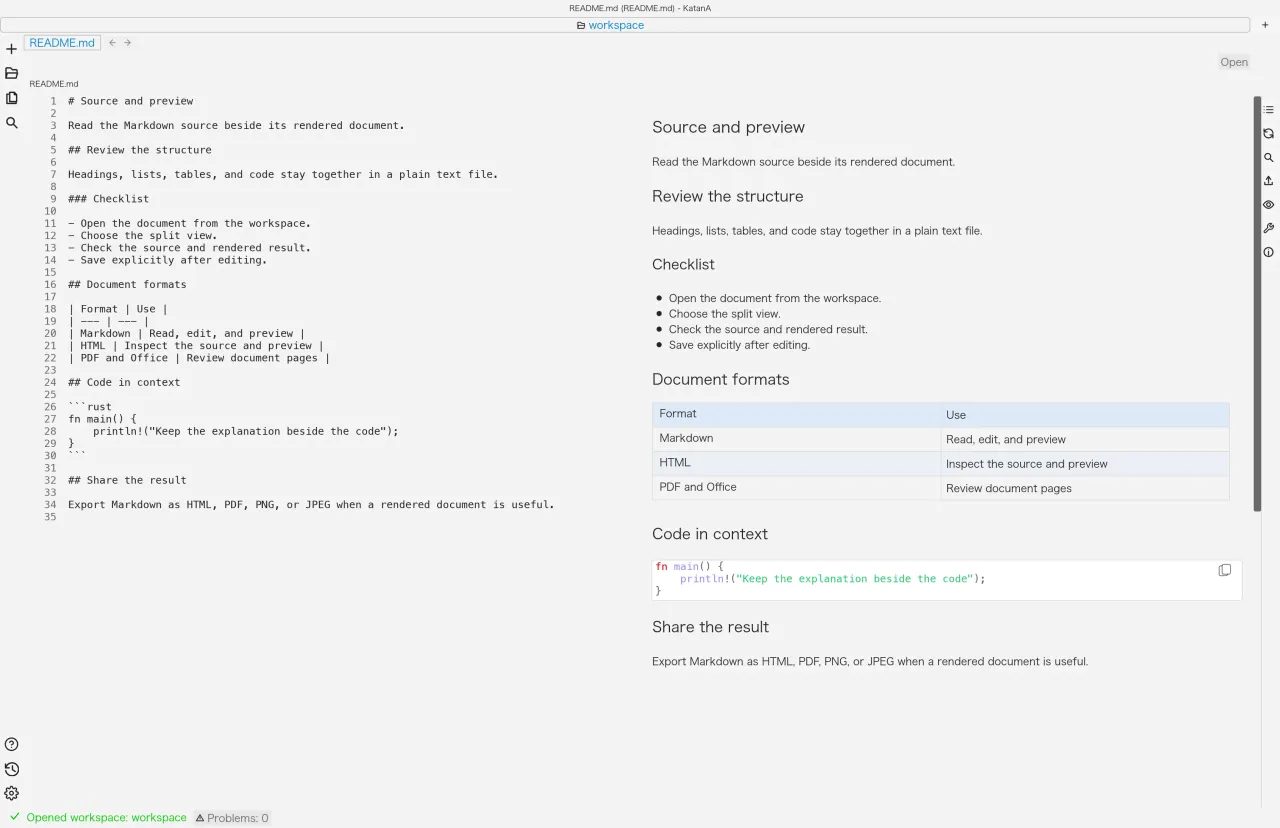
分栏显示 Markdown 源码和预览,检查文字与语法的修改。分栏方向、面板排列和目录都可以按工作需要调整。
- 打开 .md 或 .markdown,并切换到源码与预览的分栏显示。
- 编辑文字或标题,确认预览中的显示变化。
- 确认内容并保存;需要时导出为 HTML、PDF、PNG 或 JPEG。
先在画面确认编辑内容,再明确执行保存。不要假定会自动保存,请完成保存操作。
让设计图和文字处于同一语境。
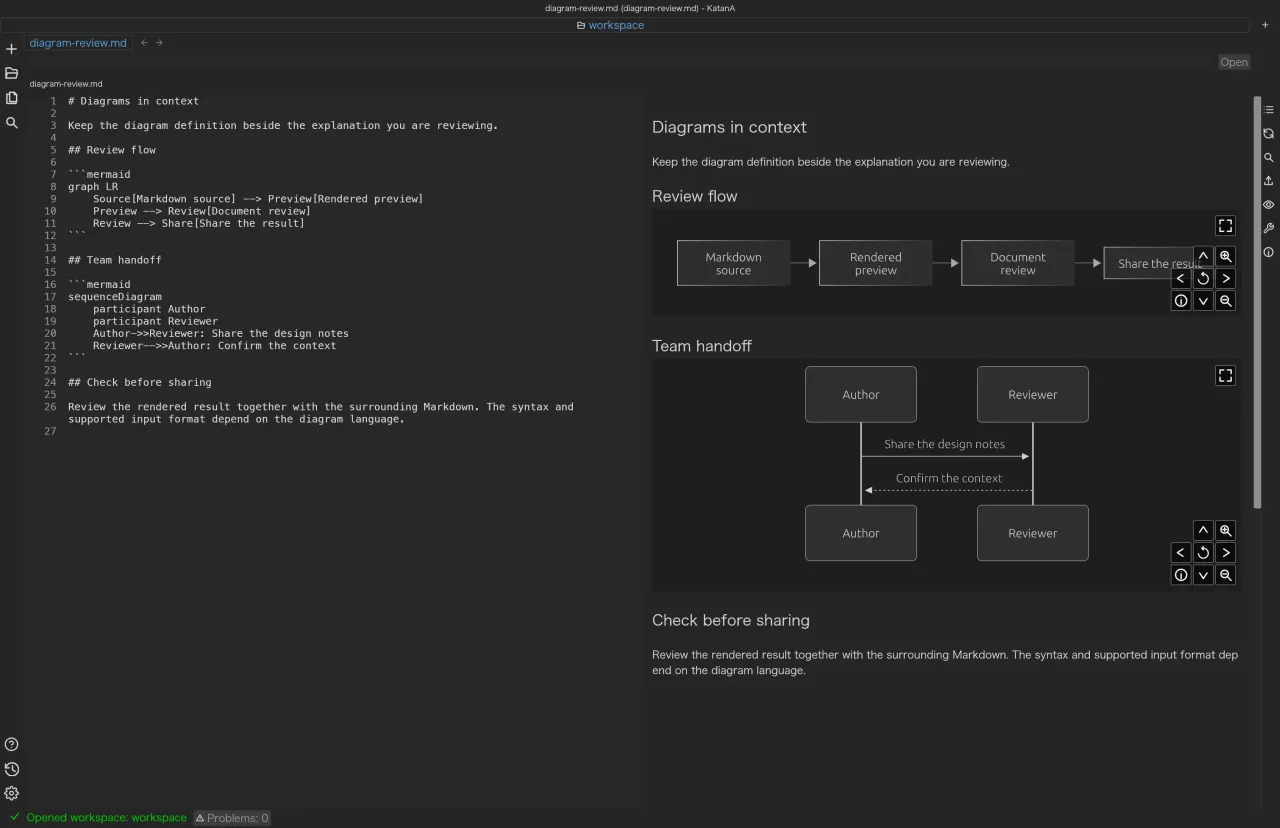
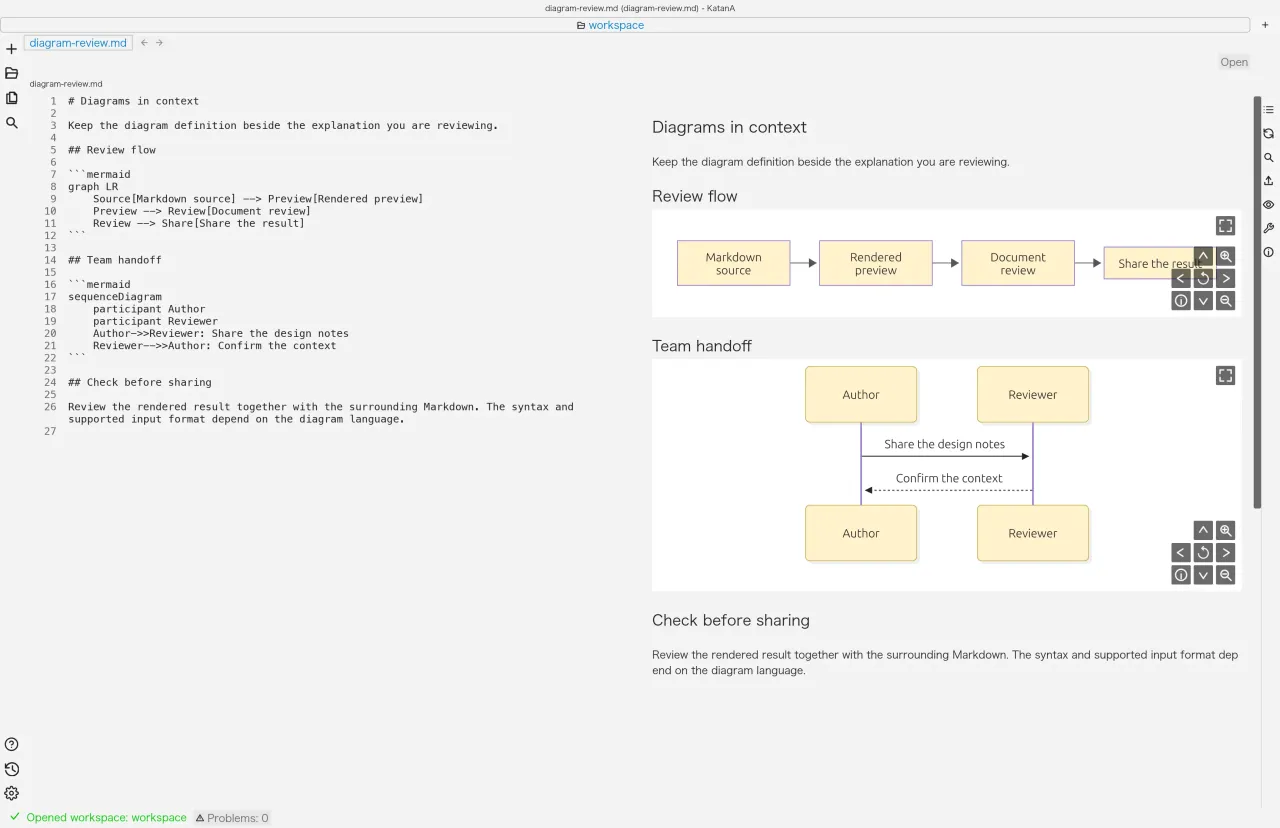
渲染 Markdown 中的 Mermaid、PlantUML 和 Draw.io。在用其他工具单独打开图表之前,先确认它与说明文字的关联。
- 在 Markdown 代码块中指定 mermaid、plantuml 或 drawio 语言。
- PlantUML 准备 @startuml / @enduml,Draw.io 准备未压缩 XML。
- 在预览中确认图表及前后说明,必要时导出文档。
可以一起评审图表定义与说明文字。支持的语法及输入格式条件请参阅下方的格式说明。
02
格式不同,工作空间仍然统一。
并非所有格式都能用相同方式编辑。这里按格式说明可执行的操作与输入条件。
Markdown
支持 .md / .markdown 查看、源码编辑和分栏预览,也可以导出为 HTML、PDF、PNG 和 JPEG。
编辑后需要执行保存。
HTML
支持显示 HTML 文档和编辑源代码。它使用不同于 Markdown 的 HTML 预览路径,可以一边确认现有 Web 资料一边编辑。
修改内容会通过保存操作写回文件。
PDF / Word
使用专用文档预览打开 PDF 和 Word(DOCX),在页面间移动查看。
仅供查看,不能直接编辑 PDF 或 DOCX 正文。
Excel / PowerPoint
可以切换工作表查看 Excel(XLSX),切换幻灯片查看 PowerPoint(PPTX)。
仅供查看,不能替代 Office 应用的全部编辑和显示功能。
Mermaid / PlantUML
从 Markdown 代码块渲染图表。指定 mermaid 或 plantuml,并用开始与结束指令包围 PlantUML 输入。
PlantUML 需要 @startuml / @enduml。
Draw.io
在 drawio 代码块中放入未压缩 XML 即可渲染图表。使用前请确认输入格式。
需要包含 <mxfile> 或 <mxGraphModel> 的未压缩 XML。
03
打开第一份文档,只需 3 步。
先从平时使用的项目 README 开始。用现有文件试试不同的阅读方式。
获取适用操作系统的发行文件。
可以通过下方 macOS、Windows、Linux 按钮直接获取公开发行文件。安装方法请在专门页面确认。
打开包含文档的文件夹。
将项目文件夹作为工作区打开。需要时可设置探索深度、排除目录和显示扩展名。
阅读、验证、分享。
从树中选择文档,使用标签页、搜索和分栏显示继续阅读。导出 Markdown 时,请按分享对象选择输出格式。
04
开始前需要了解的事项。
不仅说明能做什么,也明确处理文件时的边界。
Office 和 PDF 用于查看。
二进制文档支持 PDF、DOCX、XLSX、PPTX。它们以预览模式打开,不等同于 Office 应用的编辑功能。
二进制文档有输入限制。
最大大小为 256 MiB。除了扩展名,还会验证 MIME 和文件签名,因此格式与实际内容不一致的文件无法打开。
确认编辑内容后再保存。
Markdown 需要明确执行保存。预览更新与写入磁盘是两件事,请在结束工作前保存。
请用实际资料确认显示结果。
复杂布局和图表语法请使用实际文件确认。如遇问题,可在应用内报告并附上复现条件。
先回答你可能关心的问题。
这是 Markdown 专用应用吗?
不是。除 Markdown 外,还支持 HTML、PDF、Word(DOCX)、Excel(XLSX)和 PowerPoint(PPTX)。但不同格式的编辑与查看范围各不相同。
支持哪些操作系统?
提供 macOS、Windows 和 Linux 版本。安装前请确认发行文件与目标环境。
它与 KatanA 系列库有什么区别?
KatanA 是可直接使用的桌面应用。系列库是供开发者将文档模型、渲染和 UI 等组件集成到自己应用中的部件。
KatanA / Desktop
下一次评审,用 KatanA。
用熟悉的文档,试试文件树、标签页和预览带来的阅读方式。