Lee. Comprueba. Comparte.
Convierte el tiempo de cambiar de documento en tiempo para pensar.
Desde README y diagramas hasta documentos PDF y Office, KatanA abre, permite leer, editar y compartir los documentos del proyecto en un único espacio de trabajo de escritorio.
01
Empieza directamente con tus documentos.
No necesitas moverlos a otro lugar. Abre el proyecto local y elige cómo leerlo según tu objetivo.
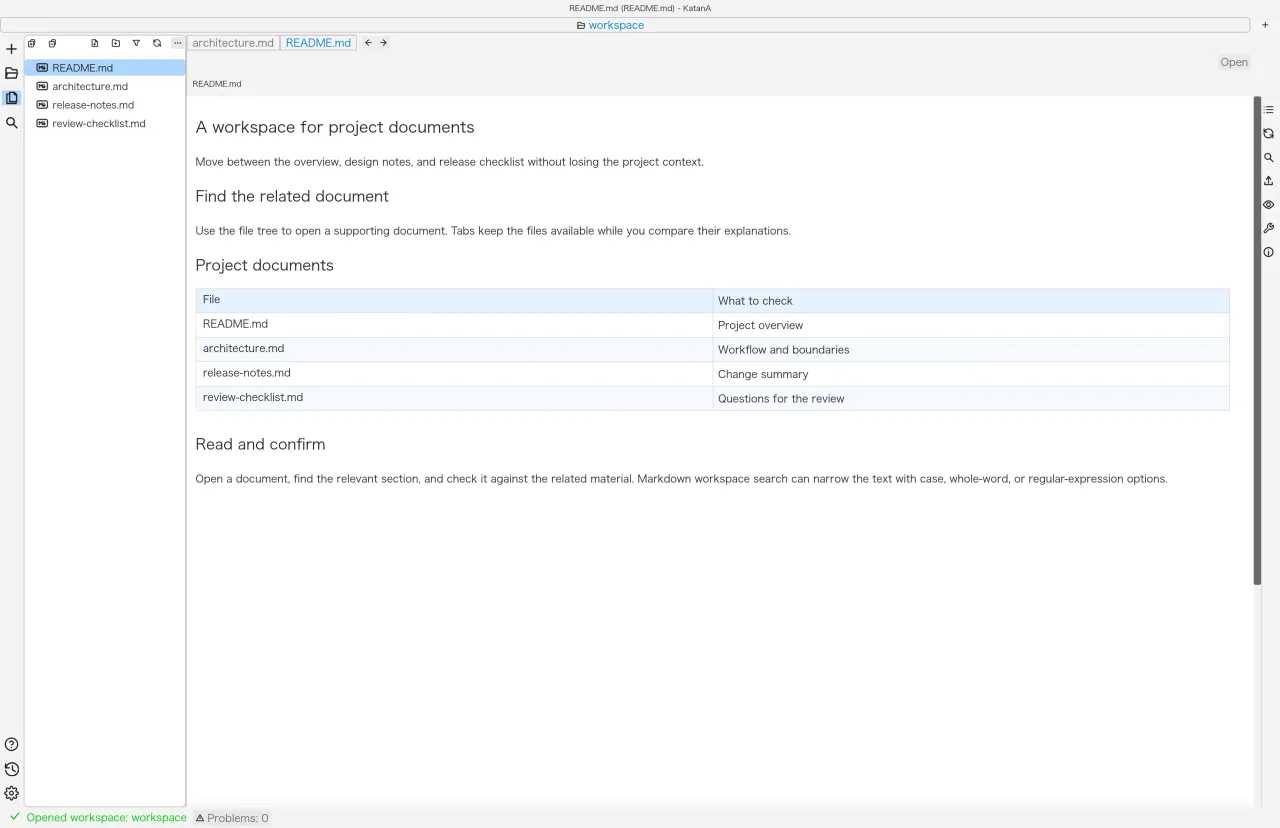
Convierte el repositorio en un espacio de trabajo legible.
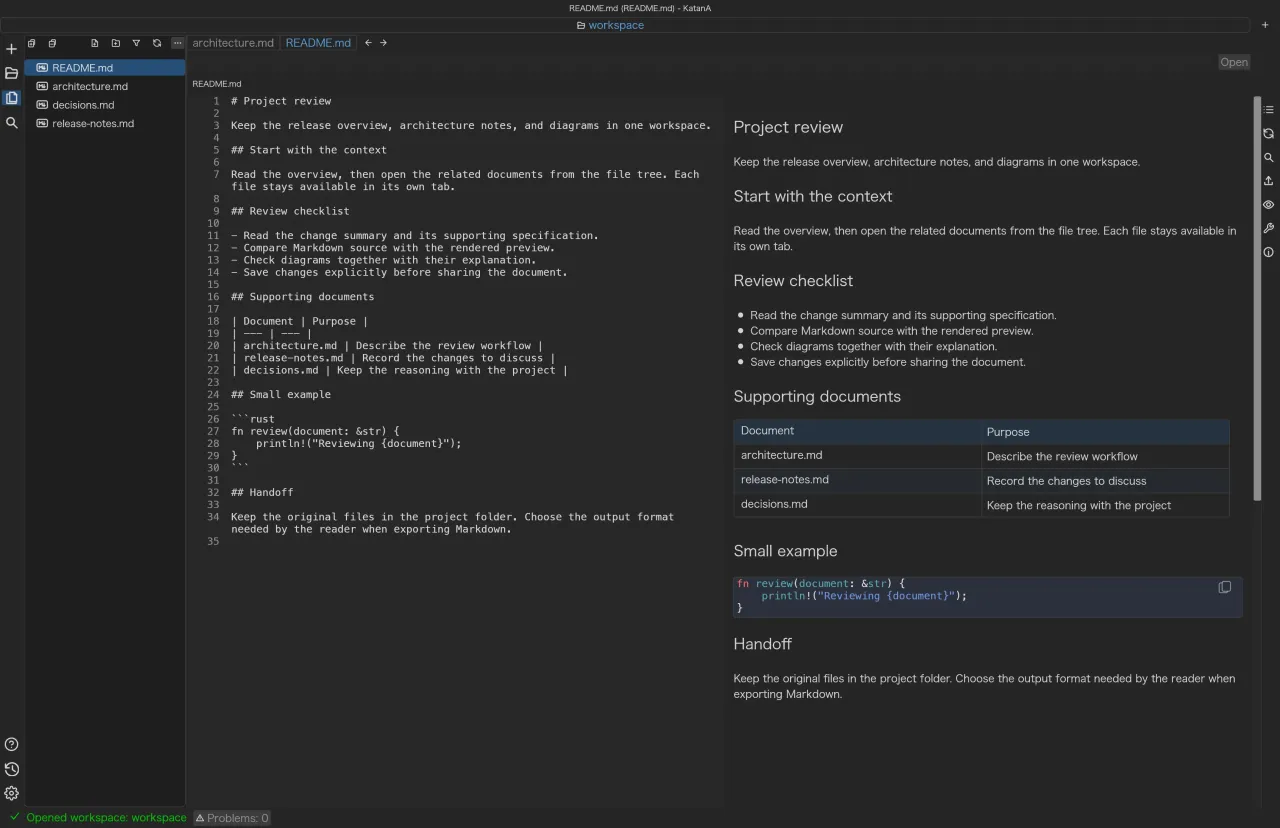
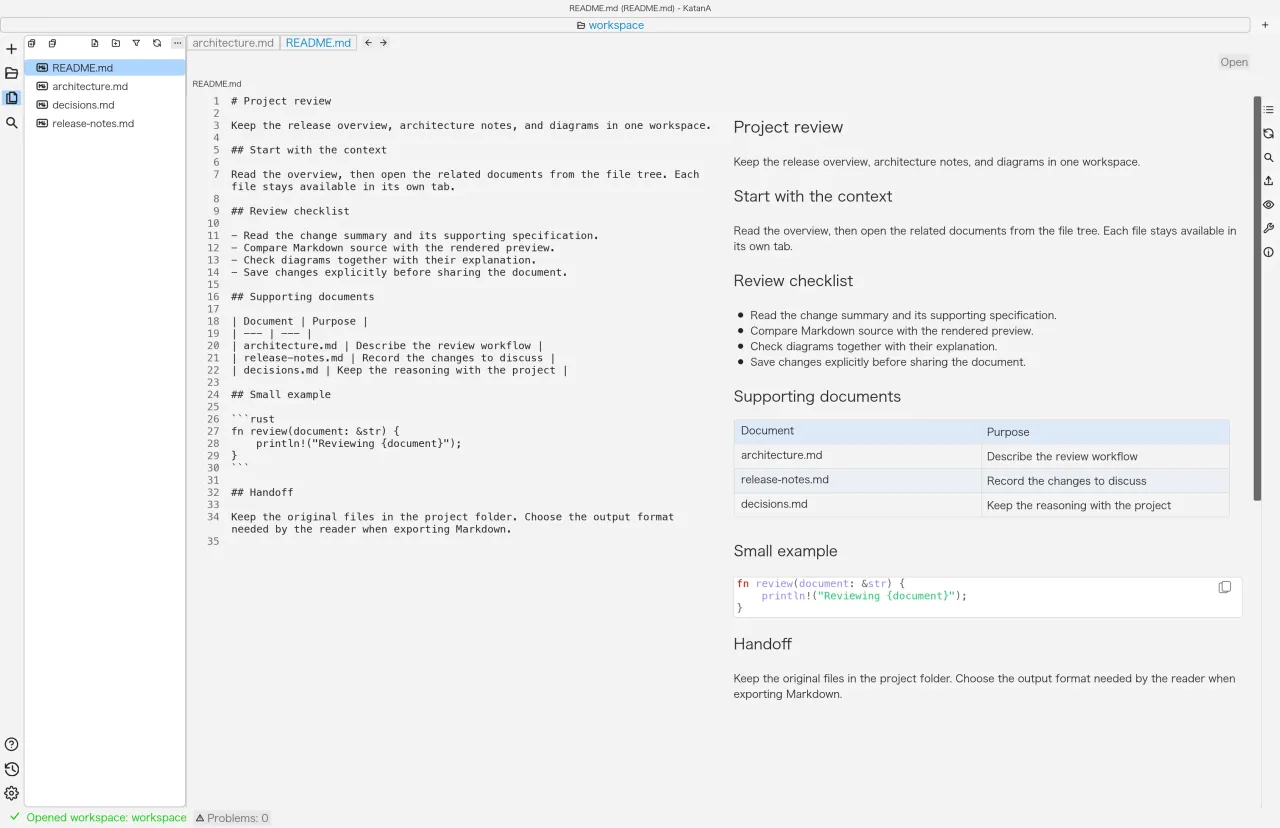
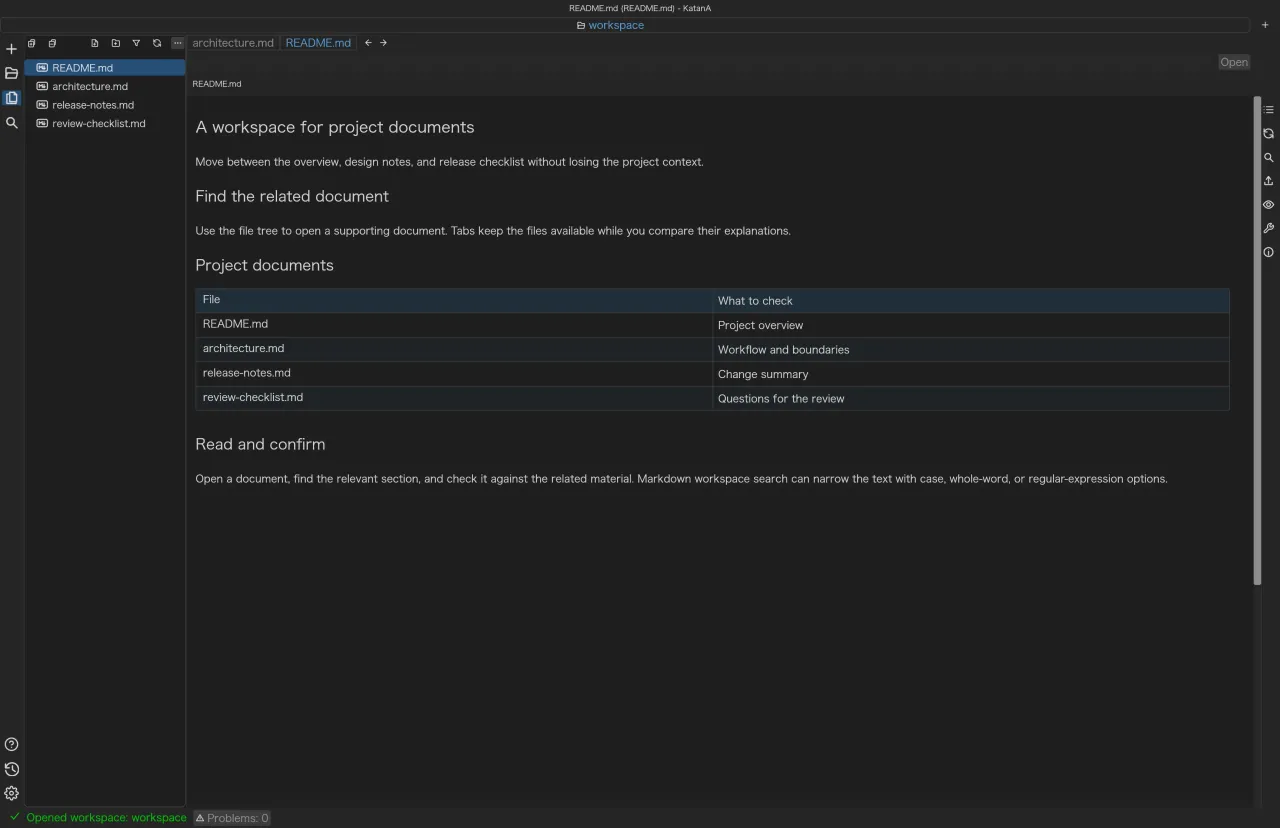
Recorre README, especificaciones y materiales complementarios desde el árbol de archivos y las pestañas. La búsqueda del espacio de trabajo se limita a Markdown y permite filtrar por mayúsculas, palabras completas o expresiones regulares.
- Abre como espacio de trabajo la carpeta que contiene tus documentos.
- Elige un documento en el árbol de archivos y abre los materiales relacionados en otra pestaña.
- Usa la búsqueda del documento o la búsqueda Markdown del espacio de trabajo para ir al punto que quieres comprobar.
Puedes comparar documentos relacionados en el mismo espacio de trabajo usando la estructura de carpetas como guía.
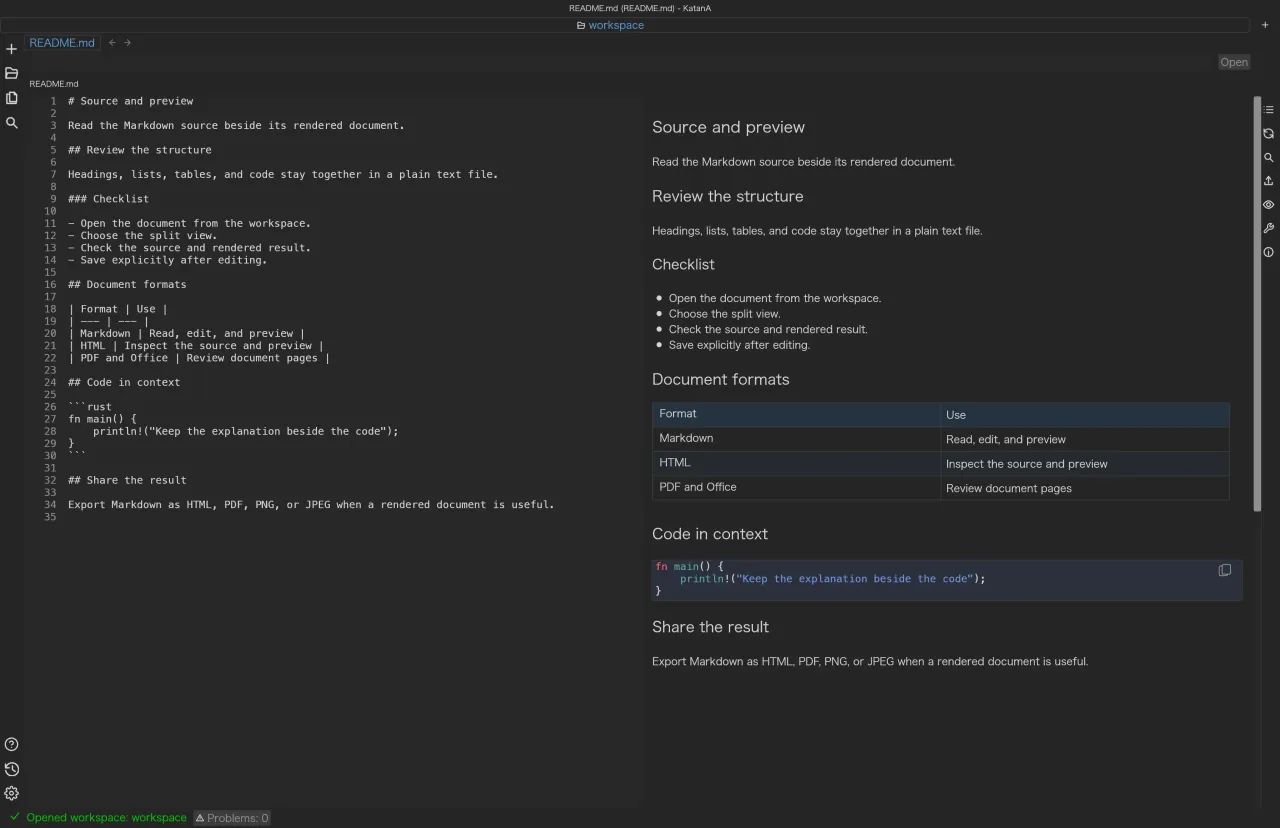
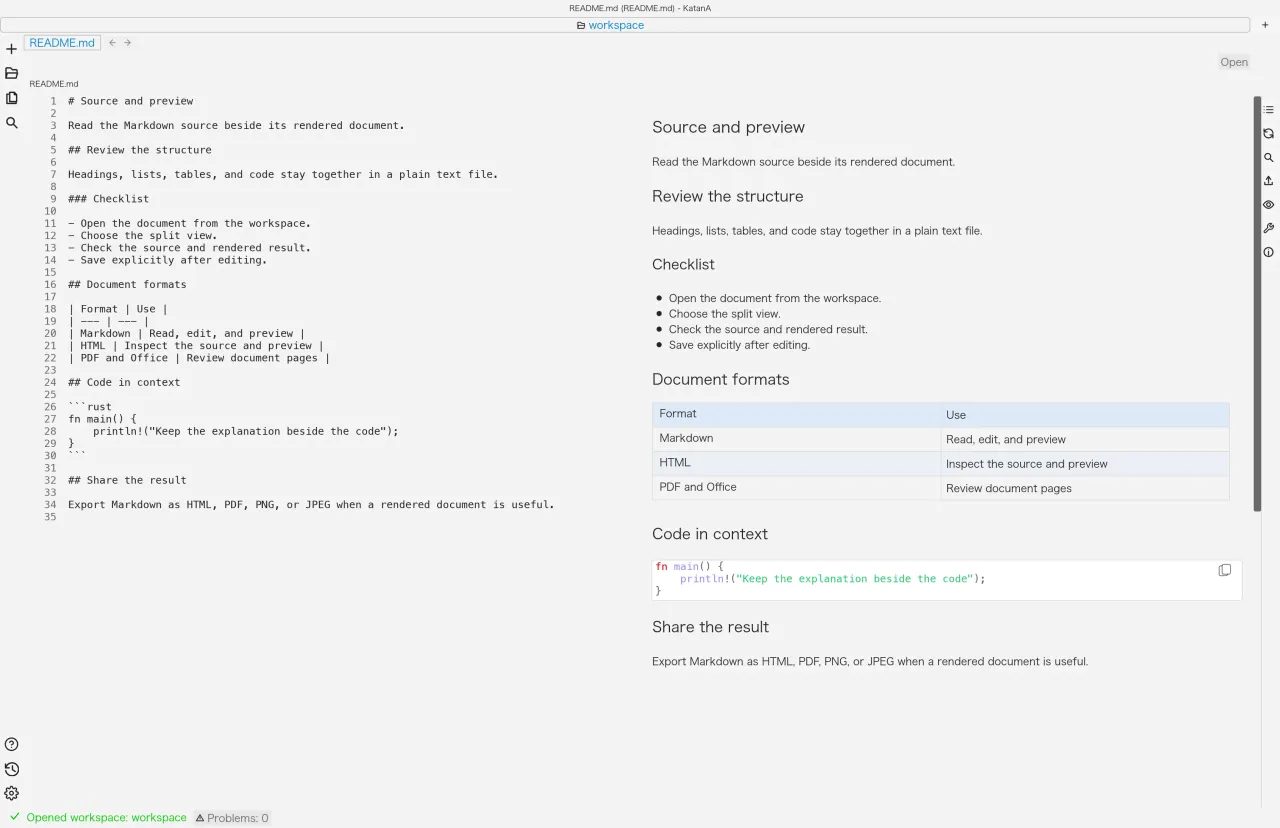
Comprueba juntos el código fuente y la vista.
Muestra el código fuente Markdown y la vista previa en paralelo para comprobar cambios de texto y sintaxis. Ajusta la orientación, el orden de los paneles y el índice según tu forma de trabajar.
- Abre un archivo .md o .markdown y activa la vista dividida de fuente y vista previa.
- Edita el texto o los encabezados y comprueba cómo se refleja en la vista previa.
- Comprueba el contenido y guárdalo. Si lo necesitas, expórtalo como HTML, PDF, PNG o JPEG.
Puedes revisar el resultado en pantalla antes de guardarlo explícitamente. No des por hecho que se guarda automáticamente: guarda el documento.
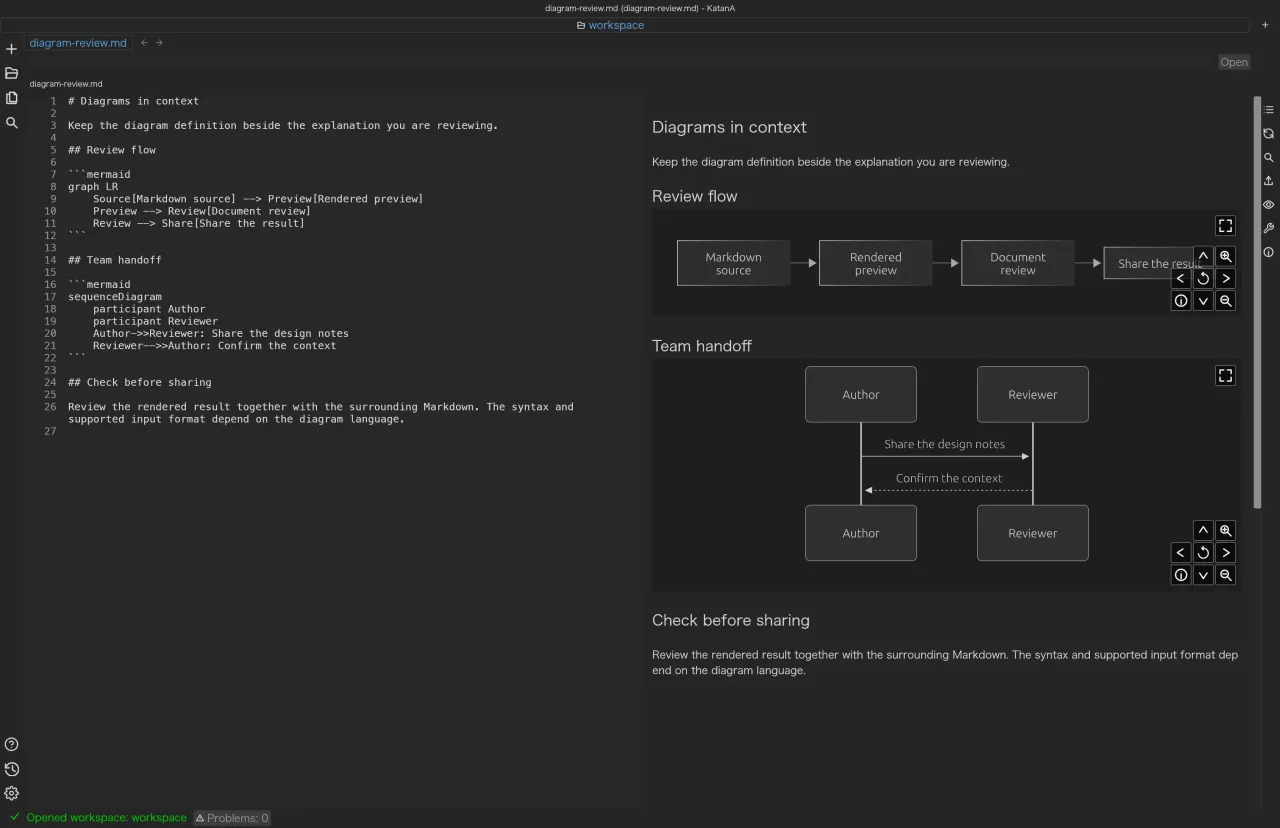
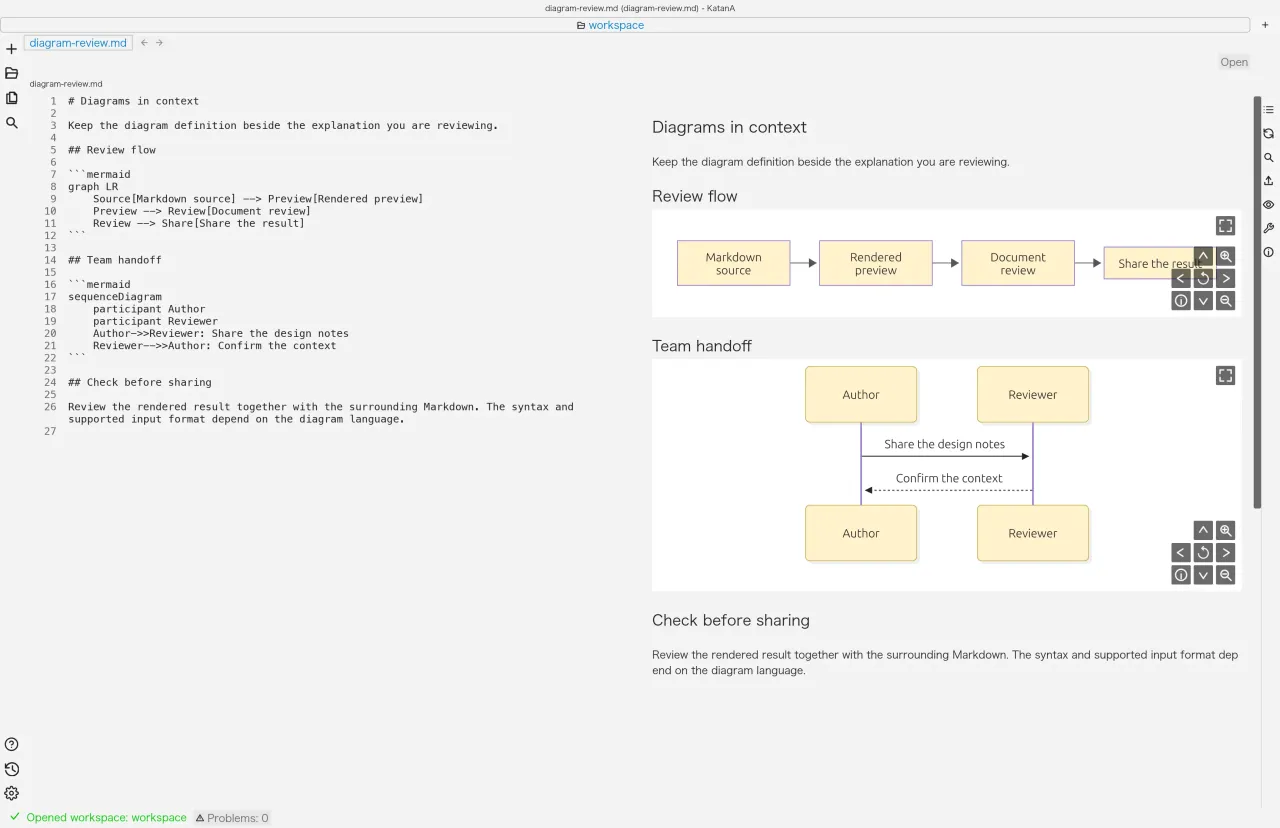
Mantén los diagramas en el mismo contexto que el texto.
Renderiza Mermaid, PlantUML y Draw.io dentro de Markdown. Comprueba la relación con la explicación antes de abrir el diagrama en otra herramienta.
- Indica los lenguajes mermaid, plantuml o drawio en los bloques de código Markdown.
- Prepara PlantUML con @startuml / @enduml y Draw.io como XML sin comprimir.
- Comprueba el diagrama y el texto que lo rodea en la vista previa y exporta el documento si es necesario.
Puedes revisar la definición del diagrama junto con su explicación. Consulta las condiciones de sintaxis y formato en la guía de formatos.
02
Un solo espacio de trabajo para distintos formatos.
No todos los formatos se pueden editar de la misma manera. Aquí se separan las capacidades y condiciones de entrada de cada uno.
Markdown
Admite lectura, edición de fuente y vista previa dividida de .md / .markdown. También permite exportar a HTML, PDF, PNG y JPEG.
Después de editar, debes guardar explícitamente.
HTML
Abre documentos HTML, permite mostrarlos y editar su fuente. Usa una ruta de vista previa HTML distinta de Markdown para revisar y modificar materiales web existentes.
Los cambios se reflejan en el archivo mediante una operación de guardado.
PDF / Word
Abre PDF y Word (DOCX) en una vista previa dedicada y permite recorrer sus páginas.
Es para lectura; no edita directamente el contenido de PDF o DOCX.
Excel / PowerPoint
Cambia entre hojas de Excel (XLSX) y diapositivas de PowerPoint (PPTX) para revisar los materiales.
Es para lectura; no sustituye todas las funciones de edición y visualización de Office.
Mermaid / PlantUML
Renderiza diagramas desde bloques de código Markdown con mermaid y plantuml, delimitando la entrada PlantUML con sus directivas de inicio y fin.
PlantUML requiere @startuml / @enduml.
Draw.io
Renderiza diagramas colocando XML sin comprimir en un bloque de código drawio. Comprueba el formato de entrada antes de usarlo.
Requiere XML sin comprimir que incluya <mxfile> o <mxGraphModel>.
03
Tres pasos hasta abrir tu primer documento.
Empieza con el README del proyecto que usas normalmente. Puedes probar la forma de lectura con archivos que ya tienes.
Obtén el paquete para tu sistema operativo.
Descarga directamente el archivo de la versión publicada desde los botones de macOS, Windows o Linux. Consulta la página de instalación para conocer el procedimiento.
Abre la carpeta que contiene los documentos.
Abre la carpeta del proyecto como espacio de trabajo. Si lo necesitas, configura la profundidad de exploración, los directorios excluidos y las extensiones visibles.
Lee, comprueba y comparte.
Selecciona documentos en el árbol y avanza con pestañas, búsqueda y vista dividida. Al exportar Markdown, elige el formato según el destino donde lo compartirás.
04
Lo que conviene saber antes de empezar.
Dejamos claros tanto los límites de las funciones como las condiciones para manejar archivos.
Office y PDF son para lectura.
Los documentos binarios admitidos son PDF, DOCX, XLSX y PPTX. Se abren solo para vista previa, por lo que no equivalen a las funciones de edición de las aplicaciones Office.
Los documentos binarios tienen límites de entrada.
El tamaño máximo es 256 MiB. Se comprueban tanto MIME como la firma del archivo, además de la extensión; no se abren archivos cuyo formato declarado y contenido real no coincidan.
Comprueba y guarda los cambios.
Guardar Markdown es una operación explícita. La actualización de la vista previa y el guardado en disco son independientes: guarda el documento antes de terminar.
Comprueba el resultado con tus materiales reales.
Verifica los diseños complejos y la sintaxis de diagramas con los archivos que usarás. Puedes informar de problemas desde la aplicación incluyendo las condiciones para reproducirlos.
Resolvemos primero las dudas habituales.
¿Es una aplicación solo para Markdown?
No. Además de Markdown, admite HTML, PDF, Word (DOCX), Excel (XLSX) y PowerPoint (PPTX). El alcance de edición y lectura varía según el formato.
¿En qué sistemas operativos funciona?
Hay distribuciones publicadas para macOS, Windows y Linux. Comprueba el paquete y el entorno de destino antes de instalar.
¿Qué diferencia hay con las bibliotecas de la serie KatanA?
KatanA es una aplicación de escritorio lista para usar. Las bibliotecas de la serie son componentes para desarrolladores que integran modelos de documentos, renderizado o UI en sus propias aplicaciones.
KatanA / Desktop
Haz tu próxima revisión con KatanA.
Prueba con tus documentos habituales la lectura mediante árbol, pestañas y vista previa.