
Lire. Vérifier. Partager.
Remplacer le temps passé à changer de document par du temps pour réfléchir.
Des README et schémas d’architecture aux PDF et fichiers Office, KatanA est une application de bureau pour ouvrir, lire, modifier et partager les documents d’un projet dans un seul espace de travail.
01
Commencer avec les documents déjà présents sur votre ordinateur.
Il n’est pas nécessaire de déplacer vos fichiers vers un nouvel emplacement. Ouvrez un projet local et choisissez le mode de lecture adapté.
Transformer un dépôt en espace de lecture clair.
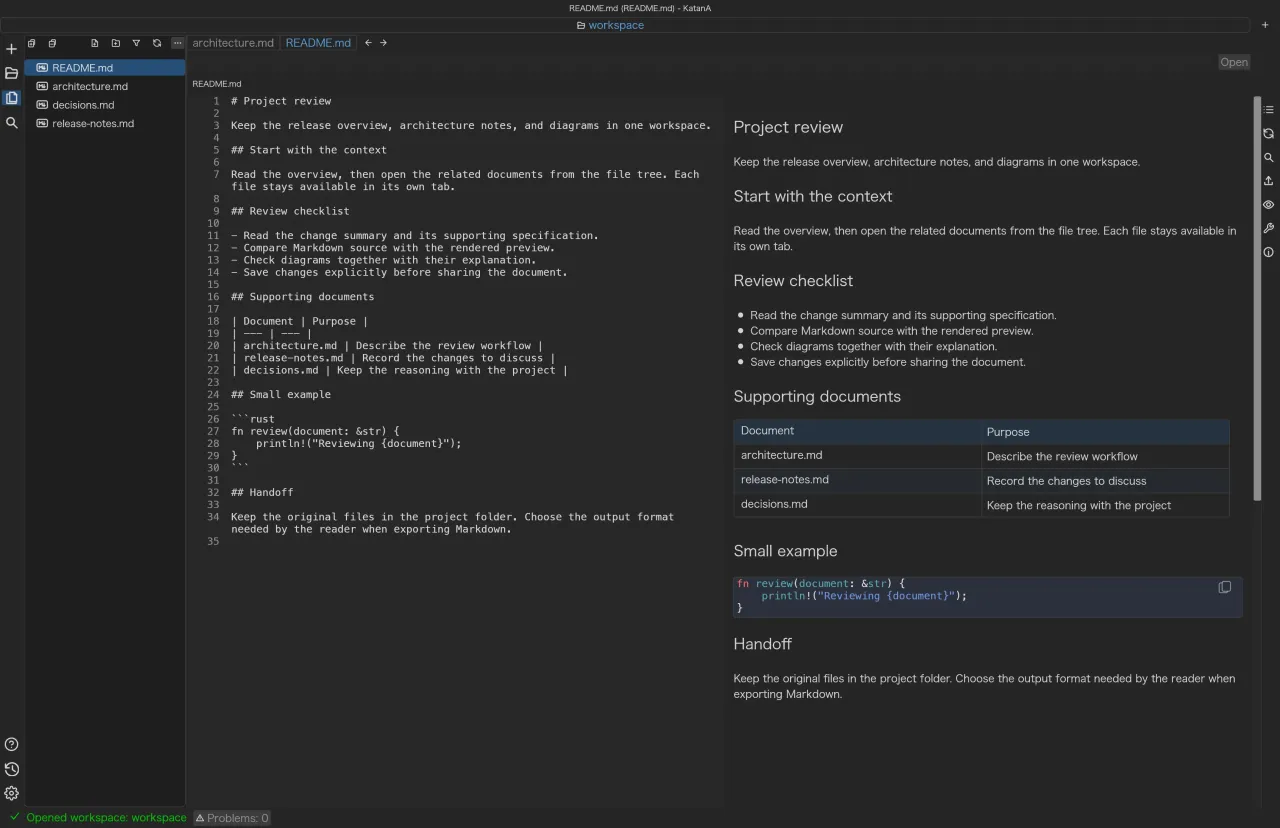
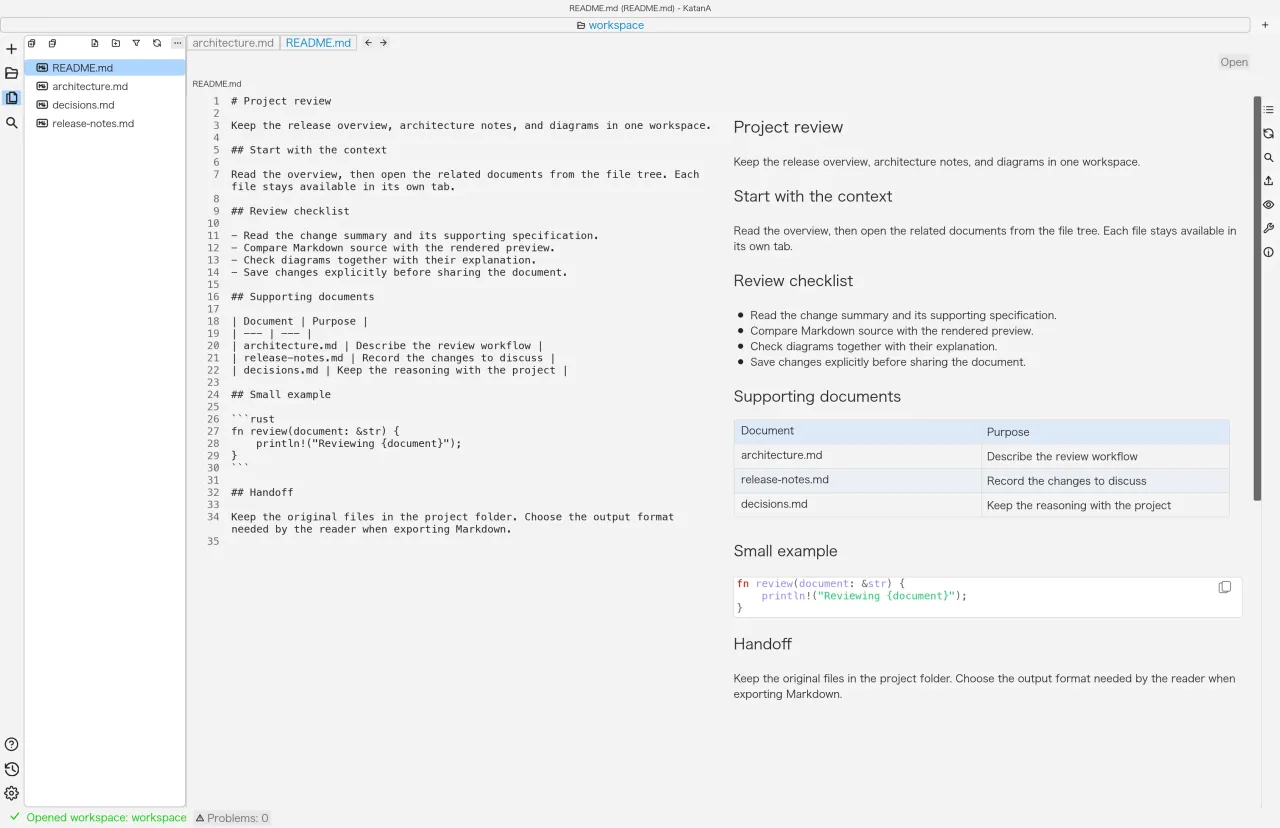
Passez des README aux spécifications et aux documents complémentaires grâce à l’arborescence et aux onglets. La recherche dans l’espace de travail porte sur le Markdown, avec options de casse, de mots entiers et d’expressions régulières.
- Ouvrez le dossier contenant vos documents comme espace de travail.
- Sélectionnez un document dans l’arborescence et ouvrez les documents associés dans un autre onglet.
- Utilisez la recherche dans le document ou dans l’espace Markdown pour atteindre le passage à vérifier.
Appuyez-vous sur l’arborescence pour comparer les documents associés dans un même espace.
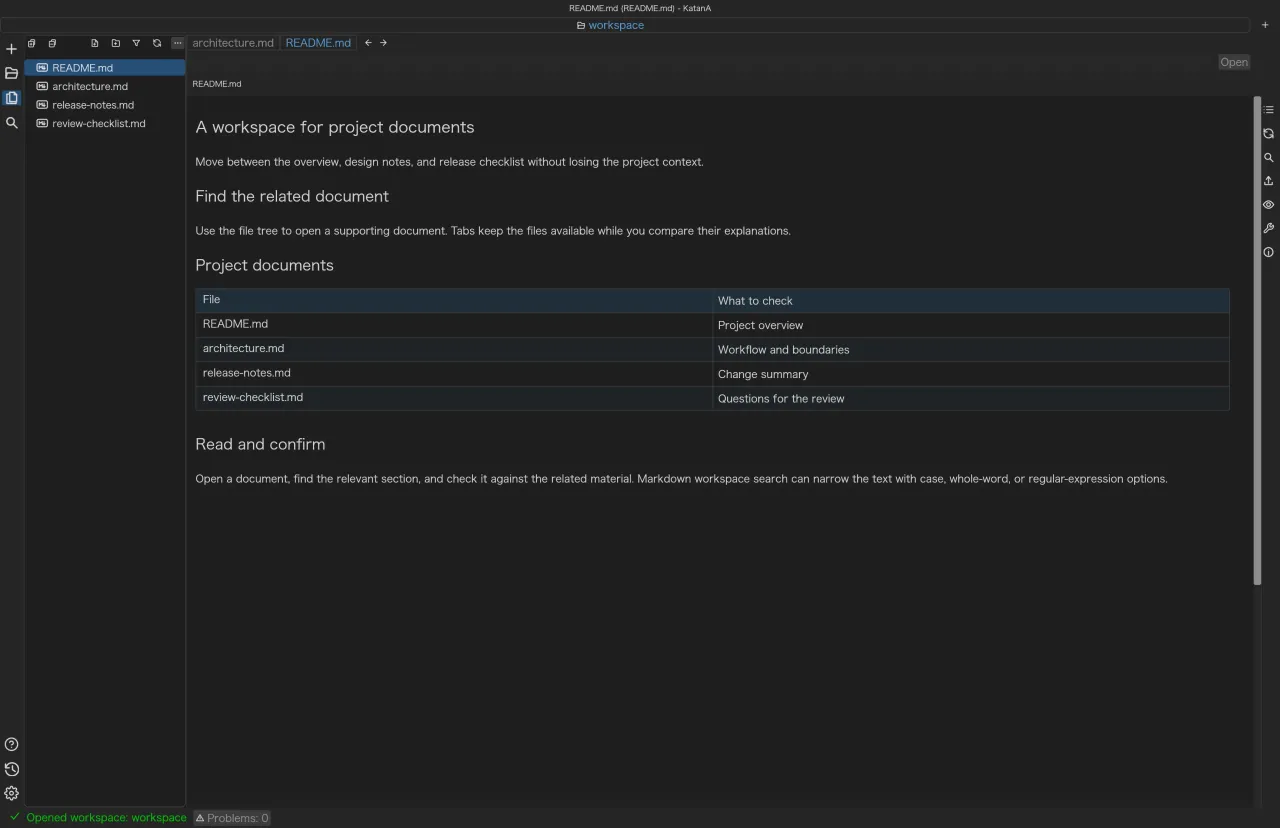
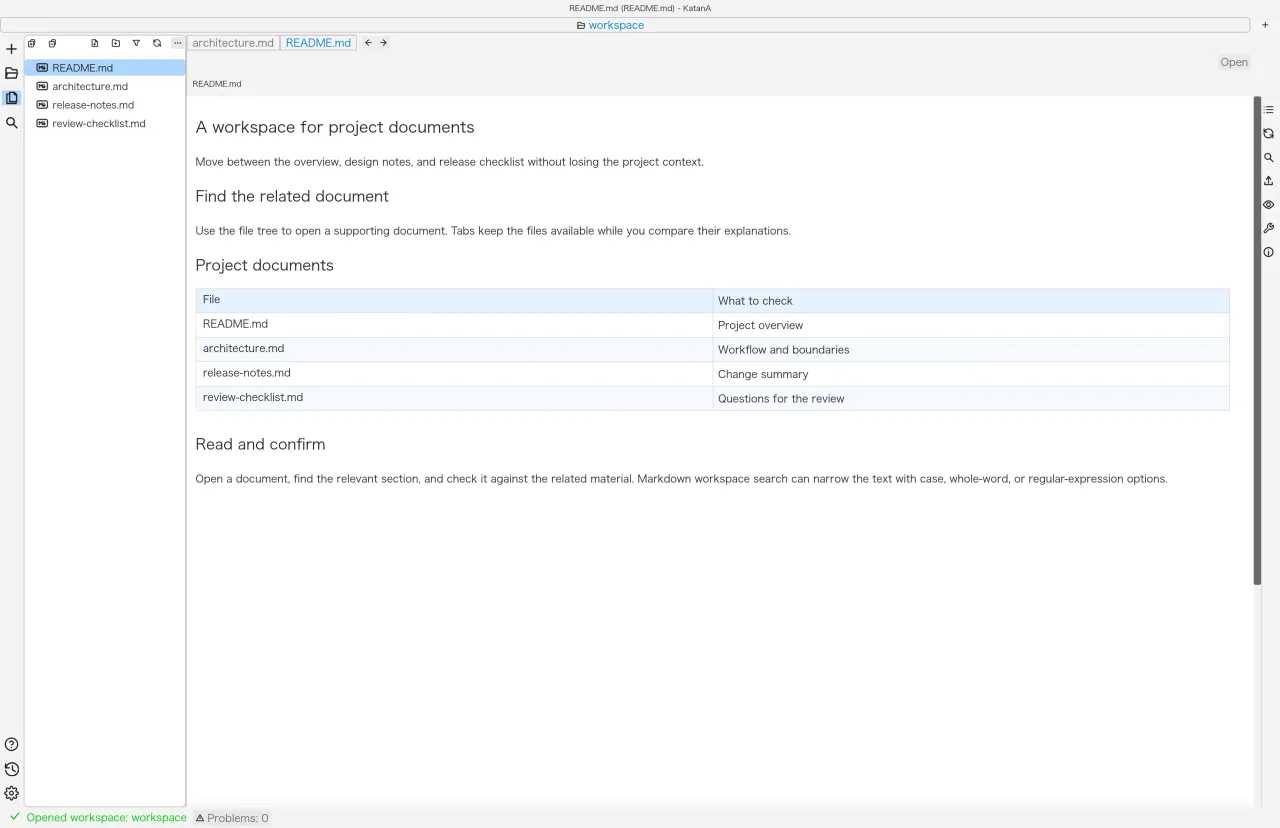
Vérifier la source et le rendu ensemble.
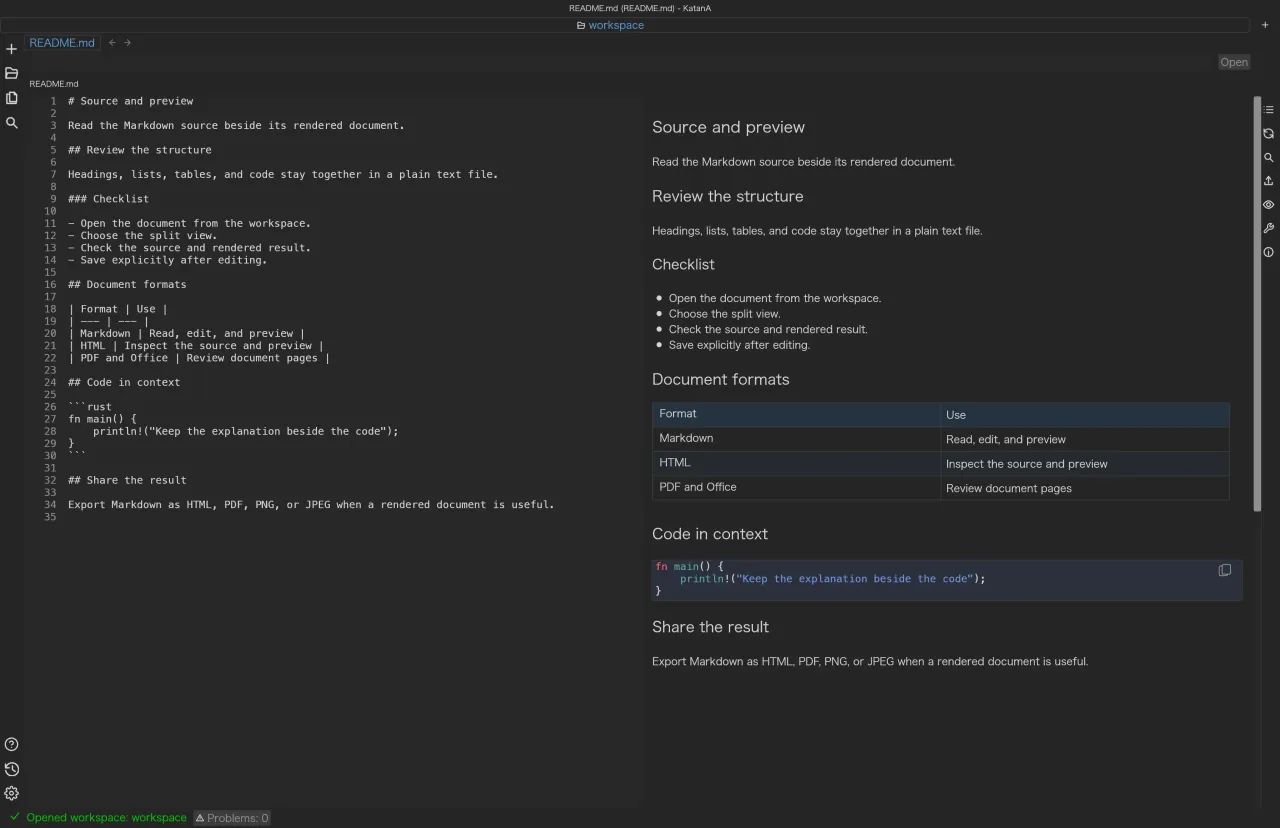
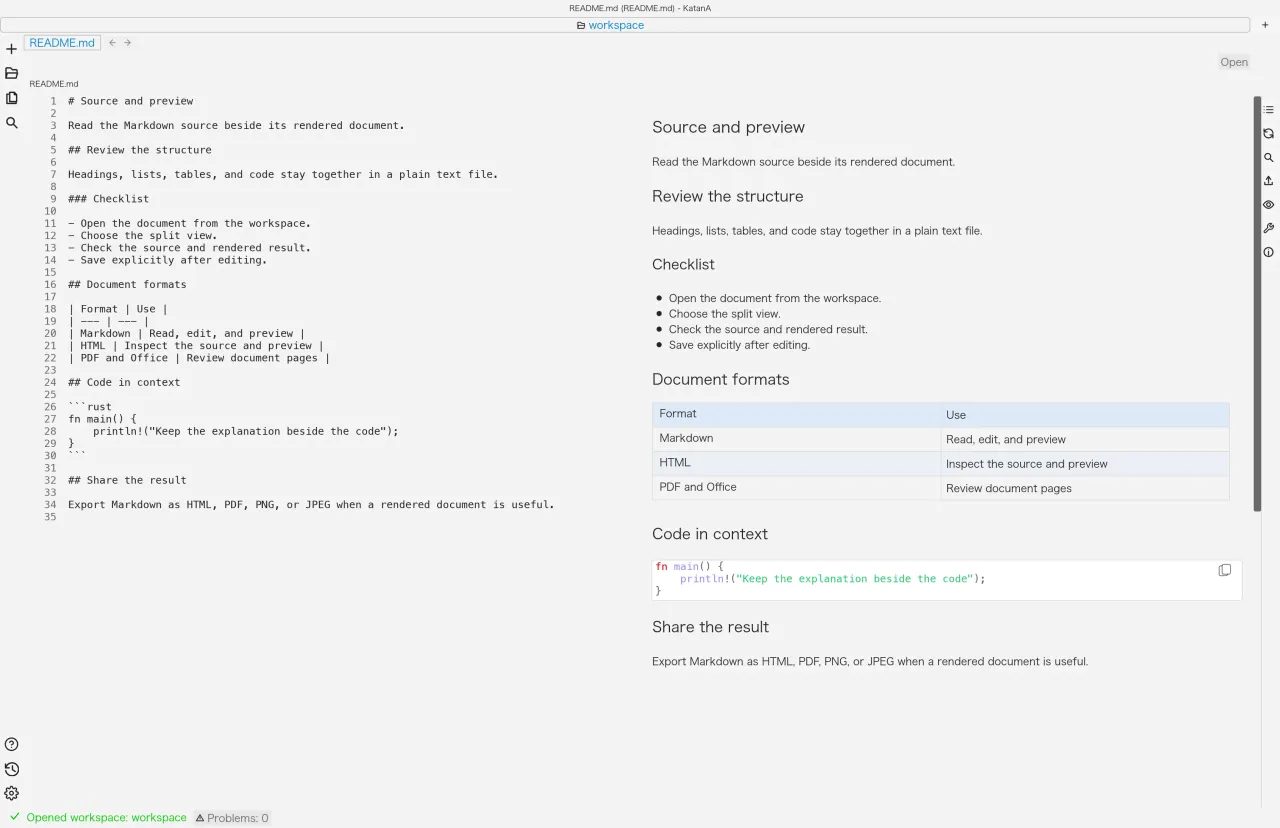
Affichez la source Markdown et l’aperçu en mode fractionné pour vérifier les changements de texte et de syntaxe. Ajustez le sens du fractionnement, l’ordre des volets et la table des matières selon le besoin.
- Ouvrez un fichier .md ou .markdown et activez l’affichage fractionné de la source et de l’aperçu.
- Modifiez le texte ou les titres et vérifiez le rendu obtenu.
- Relisez le contenu et enregistrez-le. Exportez au besoin en HTML, PDF, PNG ou JPEG.
Vérifiez les modifications à l’écran avant de les enregistrer explicitement. KatanA ne suppose pas l’enregistrement automatique.
Garder les diagrammes dans le même contexte que le texte.
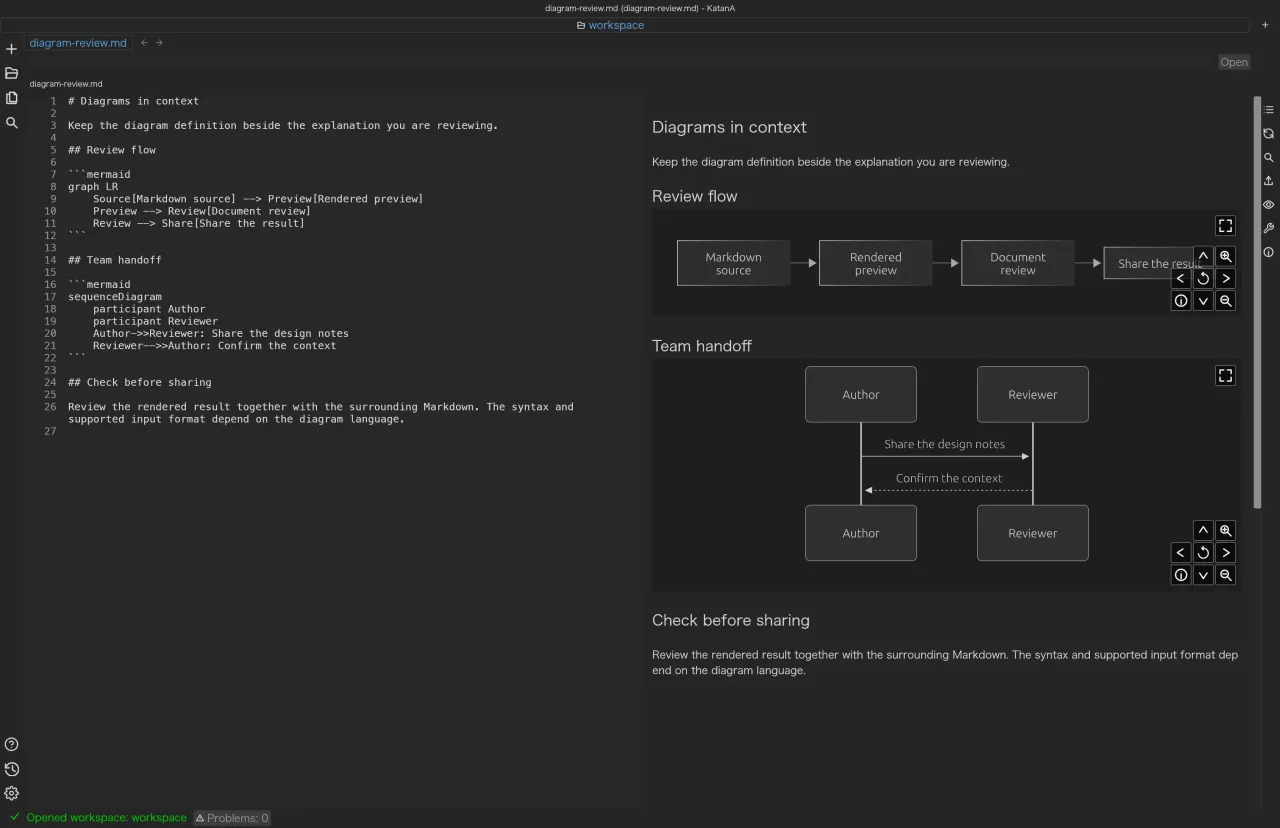
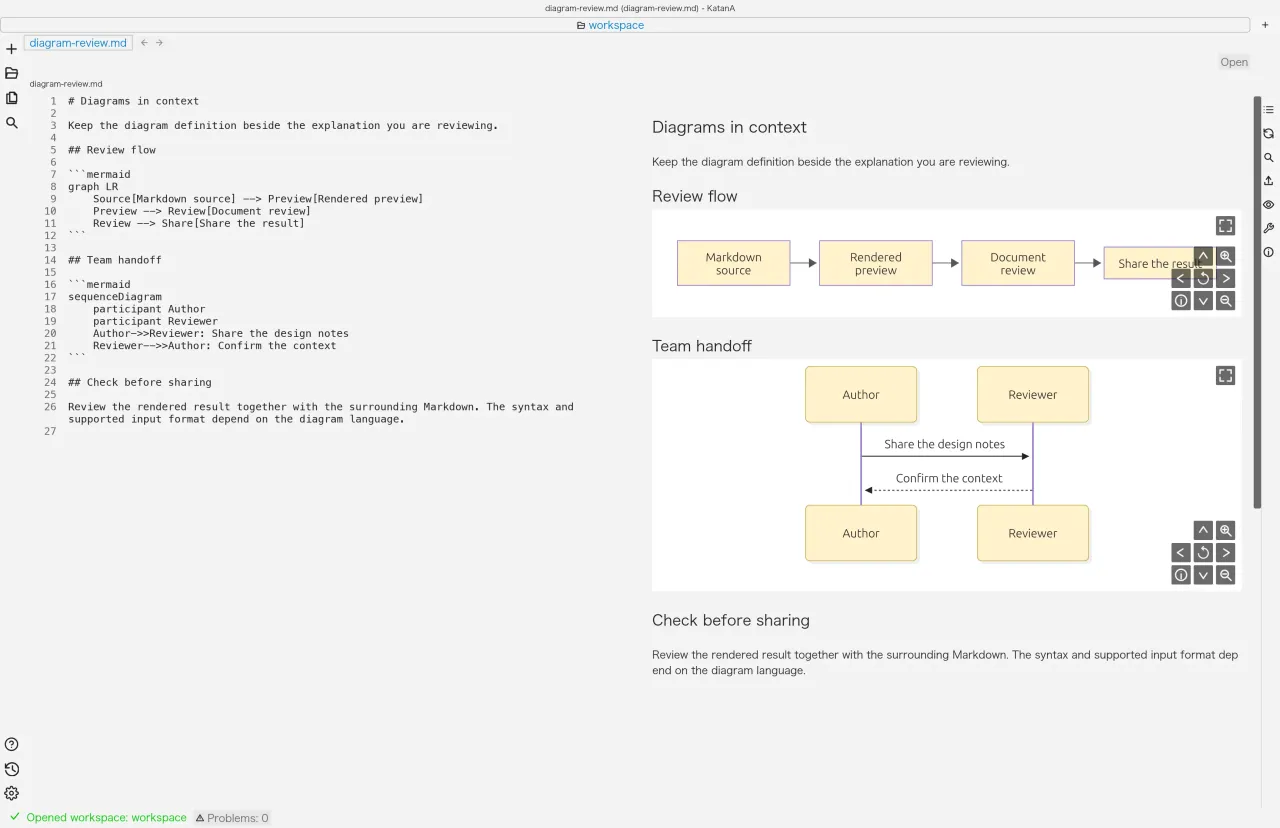
Rendez Mermaid, PlantUML et Draw.io dans le Markdown. Vérifiez le lien entre un diagramme et son explication avant d’ouvrir un autre outil.
- Définissez la langue du bloc de code sur mermaid, plantuml ou drawio.
- Utilisez @startuml / @enduml pour PlantUML et un XML non compressé pour Draw.io.
- Vérifiez le diagramme et l’explication autour dans l’aperçu, puis exportez le document si nécessaire.
Relisez ensemble la définition du diagramme et le texte explicatif. Consultez le guide des formats pour les conditions de syntaxe et d’entrée.
02
Des formats différents, un seul espace de travail.
Tous les formats ne se modifient pas de la même manière. Voici ce que chacun permet et ses conditions d’entrée.
Markdown
Prend en charge l’affichage, la modification de la source et l’aperçu fractionné pour .md / .markdown. Export possible en HTML, PDF, PNG et JPEG.
Enregistrez explicitement après modification.
HTML
Les documents HTML peuvent être affichés et modifiés dans leur source. Ils utilisent un chemin d’aperçu HTML distinct de Markdown, afin de vérifier les documents web existants tout en les modifiant.
Les modifications sont écrites dans le fichier lors de l’enregistrement.
PDF / Word
Ouvrez les fichiers PDF et Word (DOCX) dans l’aperçu documentaire dédié et parcourez leurs pages.
Affichage uniquement ; le contenu PDF ou DOCX n’est pas modifié directement.
Excel / PowerPoint
Changez de feuille dans Excel (XLSX) et de diapositive dans PowerPoint (PPTX) pour consulter les documents.
Affichage uniquement ; ne remplace pas toutes les fonctions d’édition ou d’affichage des applications Office.
Mermaid / PlantUML
Rendez des diagrammes depuis des blocs de code Markdown. Indiquez mermaid ou plantuml ; l’entrée PlantUML doit être entourée de ses directives de début et de fin.
PlantUML exige @startuml / @enduml.
Draw.io
Rendez un diagramme en plaçant un XML non compressé dans un bloc de code drawio. Vérifiez le format d’entrée avant utilisation.
Un XML non compressé contenant <mxfile> ou <mxGraphModel> est requis.
03
Ouvrir votre premier document en trois étapes.
Commencez par le README d’un projet que vous utilisez déjà. Vous pouvez essayer le parcours avec vos fichiers existants.
Obtenir le paquet pour votre système.
Utilisez les boutons macOS, Windows ou Linux ci-dessous pour télécharger un fichier de la version publique. Consultez la page dédiée pour l’installation.
Ouvrir le dossier contenant vos documents.
Ouvrez le dossier du projet comme espace de travail. Si nécessaire, configurez la profondeur d’exploration, les répertoires exclus et les extensions visibles.
Lire, vérifier et partager.
Sélectionnez les documents dans l’arborescence et avancez avec les onglets, la recherche et la vue fractionnée. Pour exporter du Markdown, choisissez le format adapté à la destination.
04
Connaître ces limites avant de commencer.
Les limites importantes font aussi partie du parcours.
Office et PDF sont destinés à la lecture.
Les documents binaires pris en charge sont PDF, DOCX, XLSX et PPTX. Ils s’ouvrent en aperçu uniquement et n’offrent pas les mêmes fonctions d’édition que les applications Office.
Les documents binaires ont une limite d’entrée.
La taille maximale est de 256 MiB. KatanA vérifie le type MIME et la signature du fichier en plus de l’extension ; un fichier dont les métadonnées et le contenu divergent ne peut pas être ouvert.
Vérifier et enregistrer les modifications.
L’enregistrement du Markdown est explicite. La mise à jour de l’aperçu et l’écriture sur le disque sont distinctes ; enregistrez avant de terminer.
Vérifier le résultat avec vos vrais documents.
Les mises en page complexes et la syntaxe des diagrammes doivent être vérifiées avec les fichiers utilisés. Ajoutez les conditions de reproduction à tout signalement dans l’application.
Les questions à clarifier d’abord.
KatanA est-il réservé au Markdown ?
Non. Il gère aussi HTML, PDF, Word (DOCX), Excel (XLSX) et PowerPoint (PPTX). La couverture de modification et de lecture varie selon le format.
Quels systèmes d’exploitation sont pris en charge ?
Des distributions publiques sont disponibles pour macOS, Windows et Linux. Vérifiez le paquet et l’environnement cible avant l’installation.
Quelle est la différence entre KatanA et les bibliothèques KatanA ?
KatanA est l’application de bureau à utiliser directement. Les bibliothèques de la série sont des composants pour développeurs, à intégrer dans vos propres applications pour les modèles de documents, le rendu, l’interface et les fonctions associées.
KatanA / Desktop
Faites votre prochaine revue avec KatanA.
Essayez le parcours avec arborescence, onglets et aperçu sur les documents que vous utilisez déjà.