
読む。確かめる。共有する。
文書を行き来する時間を、考える時間へ。
READMEから設計図、PDFやOffice資料まで。KatanAは、プロジェクトの文書を一つのワークスペースで開き、読む・編集する・共有するためのデスクトップアプリです。
01
手元の文書から、すぐに始める。
新しい保管場所へ移す必要はありません。ローカルのプロジェクトを開き、目的に合わせて読み方を選びます。
リポジトリを、読みやすい作業場所に。
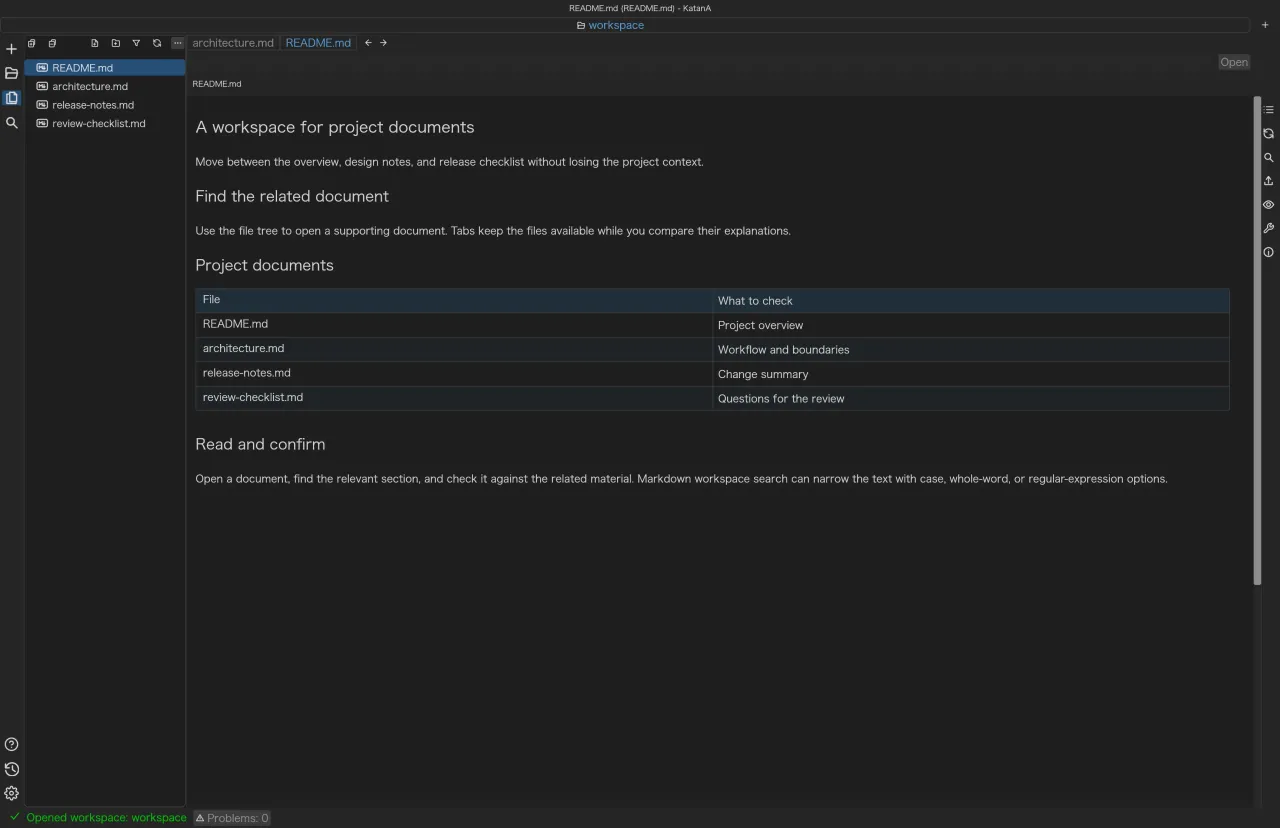
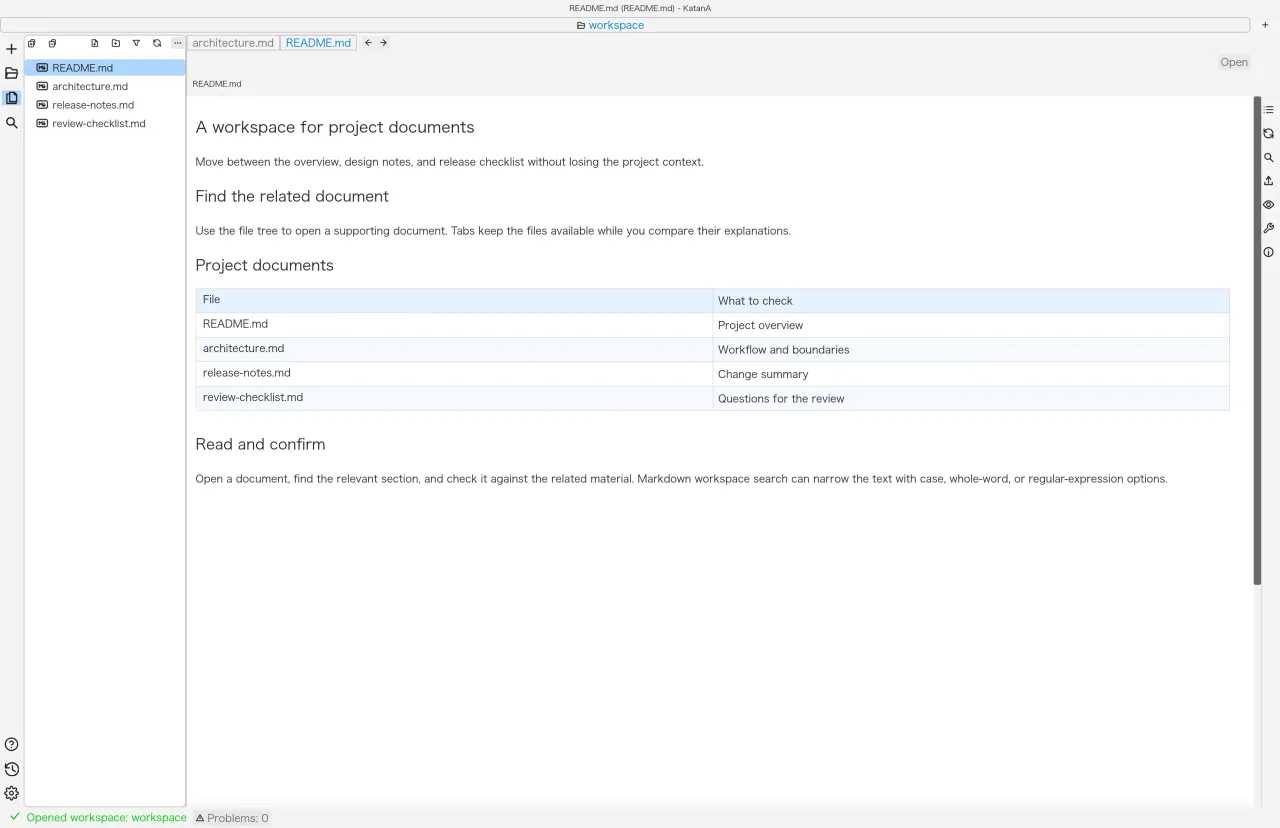
README、仕様書、補足資料をファイルツリーとタブで行き来します。ワークスペース検索はMarkdownを対象に、大小文字・単語単位・正規表現で絞り込めます。
- 文書を含むフォルダをワークスペースとして開く。
- ファイルツリーから文書を選び、関連資料は別のタブで開く。
- 文書内検索やMarkdownのワークスペース検索で、確認したい箇所へ移動する。
フォルダ構成を手掛かりに、関連する文書を同じ作業場所で読み比べられます。
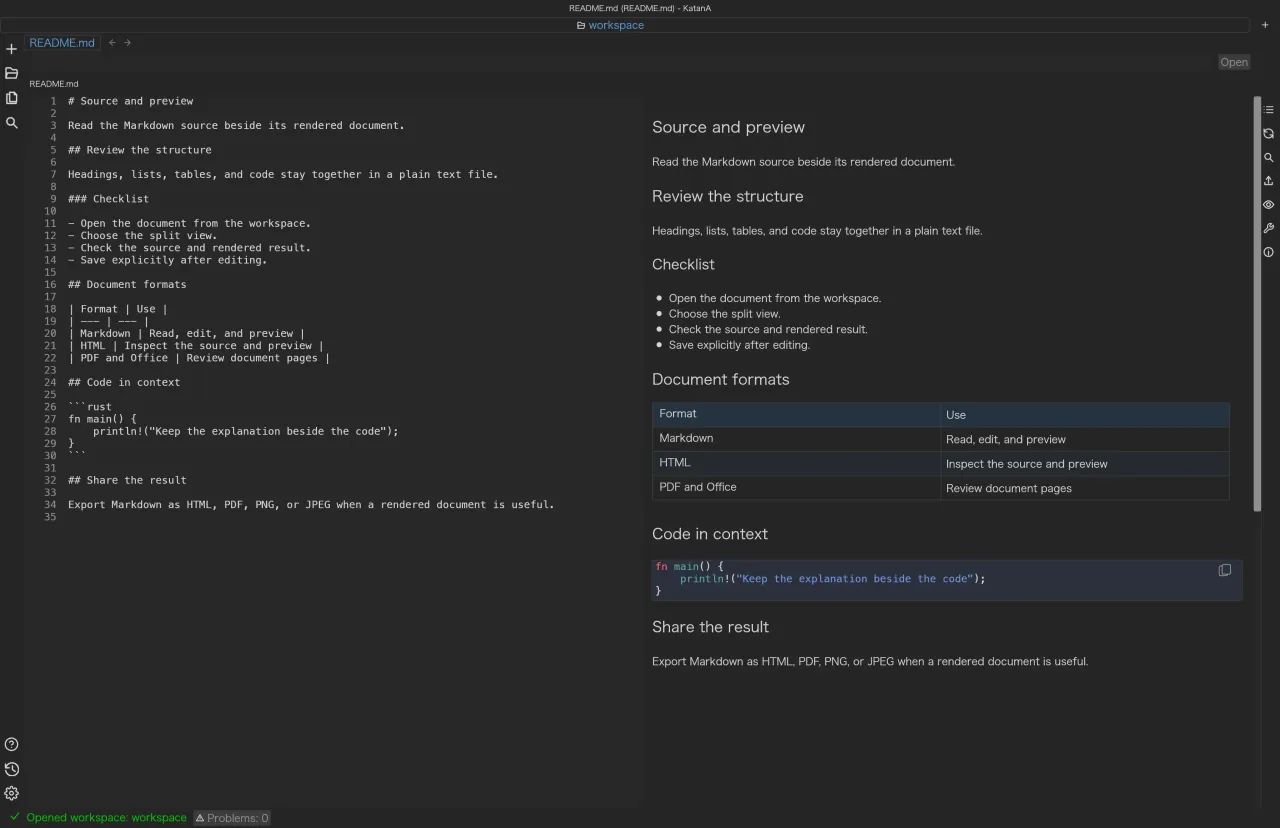
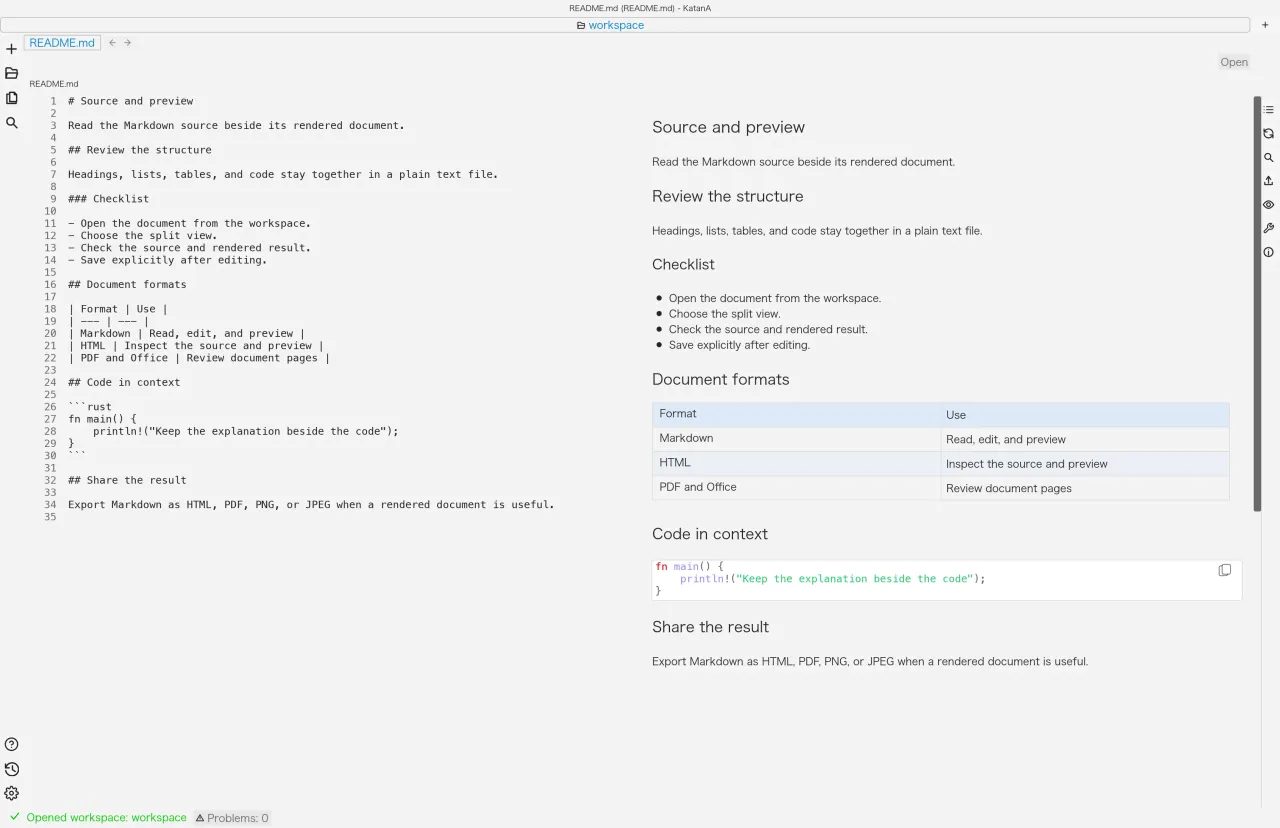
ソースと表示を、一緒に確かめる。
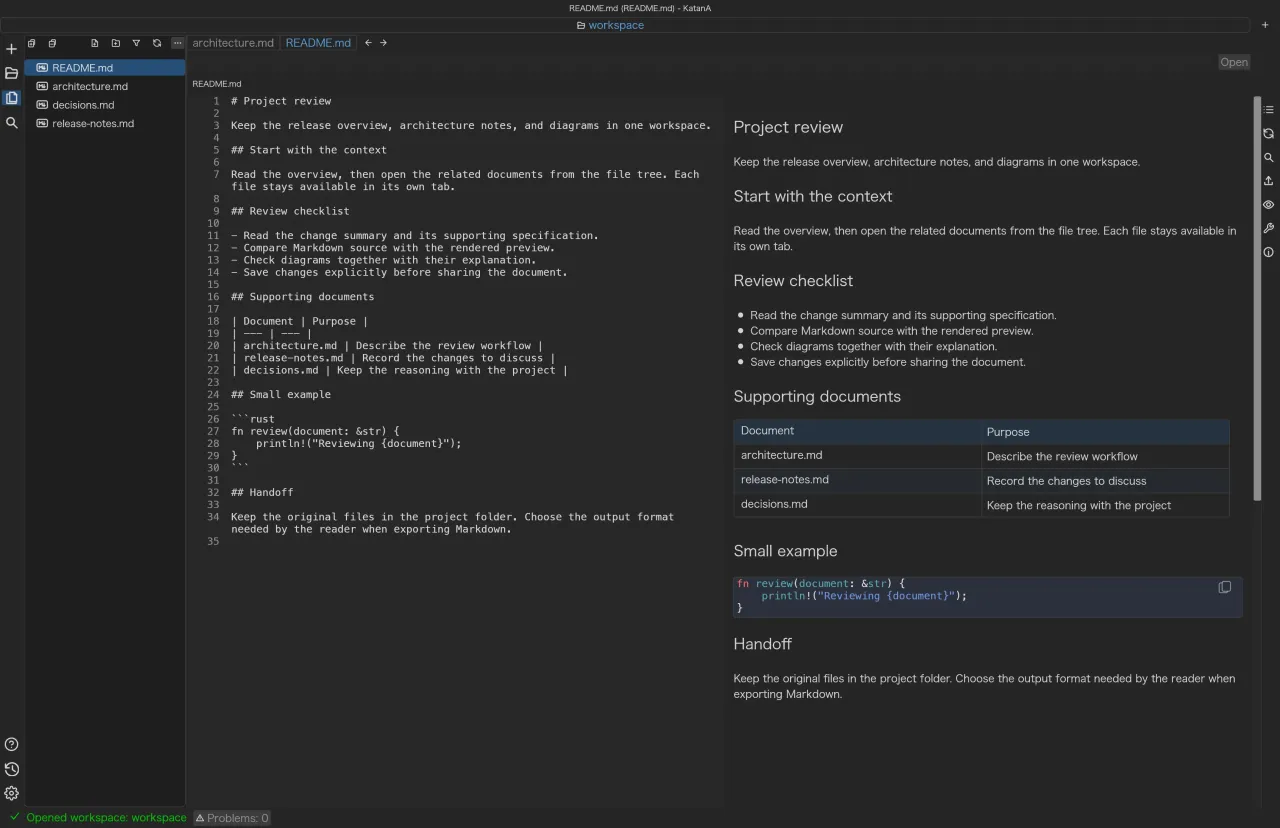
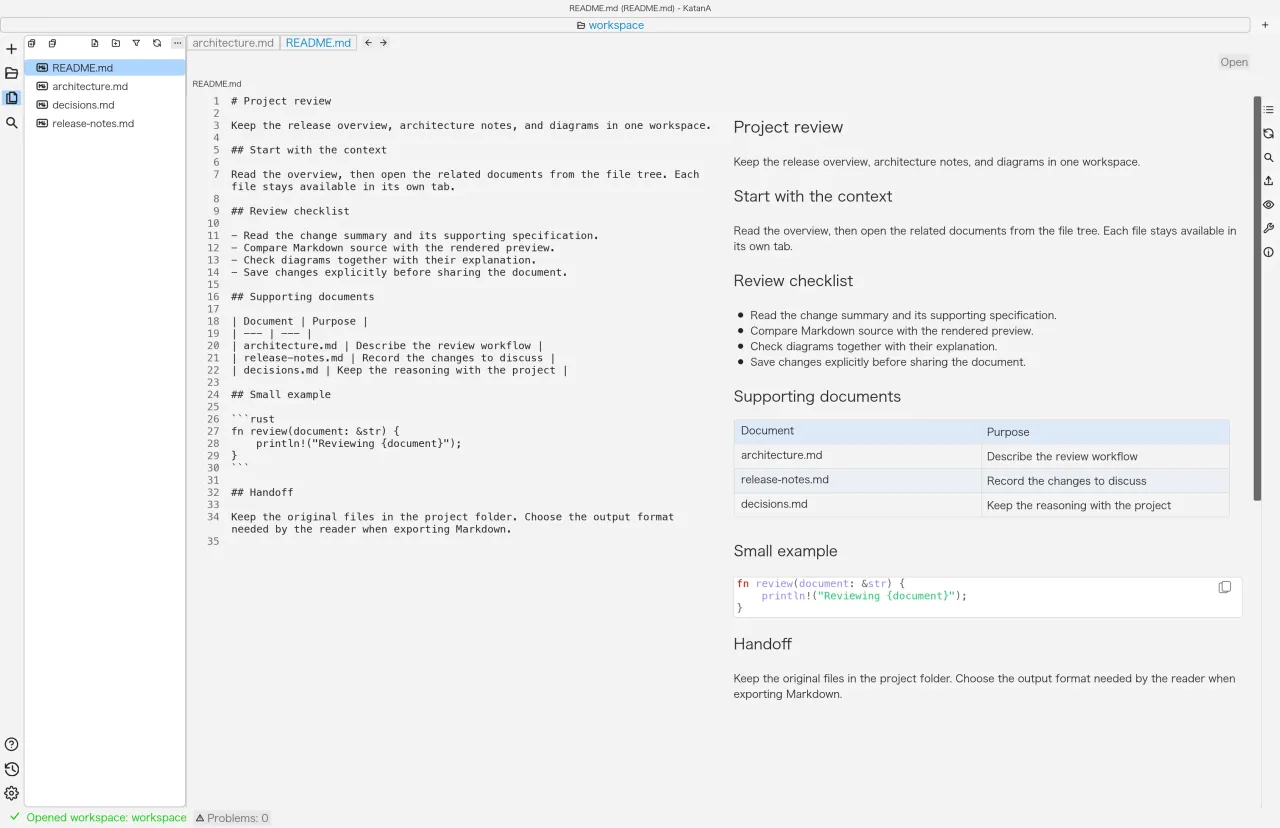
Markdownのソースとプレビューを分割表示し、文章や記法の変更を確認します。分割方向やペインの並び、目次などは作業に合わせて調整できます。
- .md または .markdown を開き、ソースとプレビューの分割表示にする。
- 文章や見出しを編集し、プレビューに反映された表示を確認する。
- 内容を確認して保存する。必要ならHTML、PDF、PNG、JPEGで書き出す。
編集内容を画面で確認してから明示的に保存できます。自動保存を前提にせず、保存操作を行ってください。
設計図も、文章と同じ文脈で。
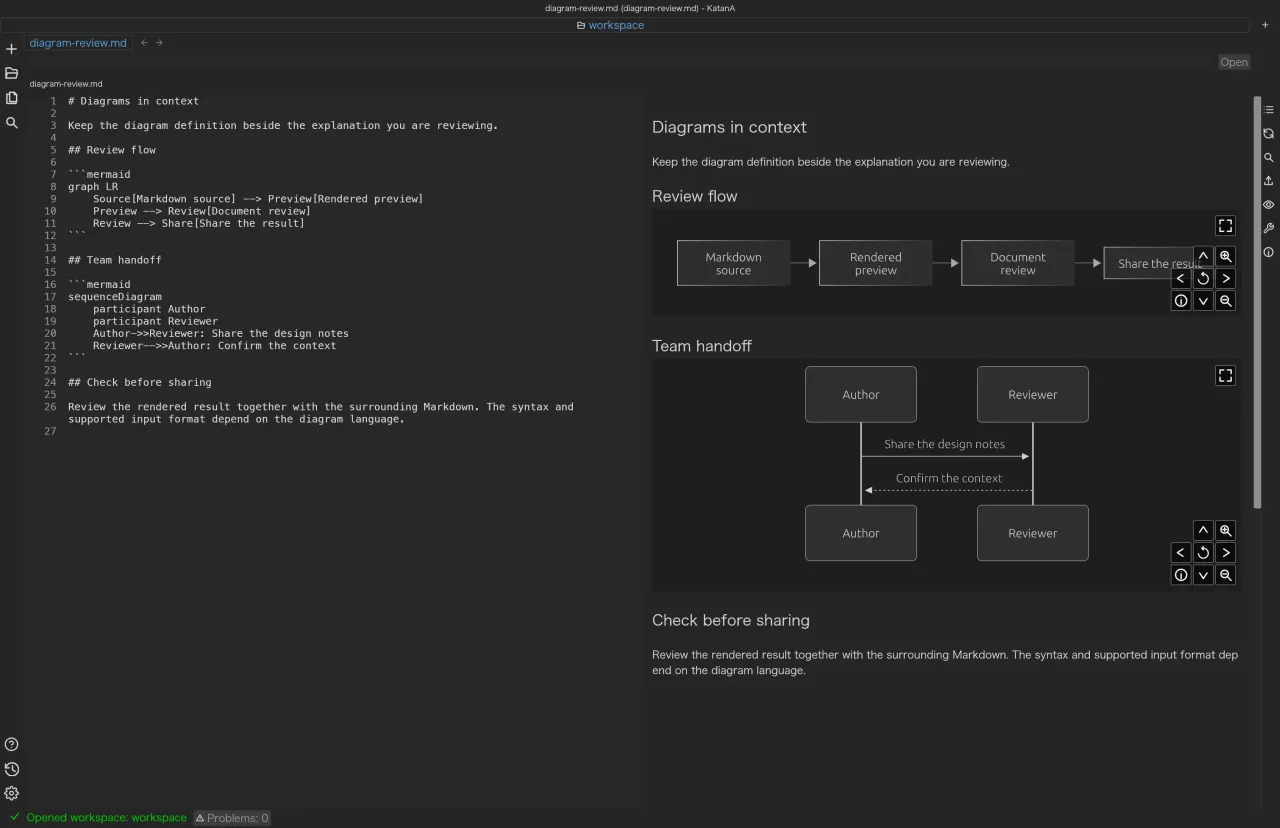
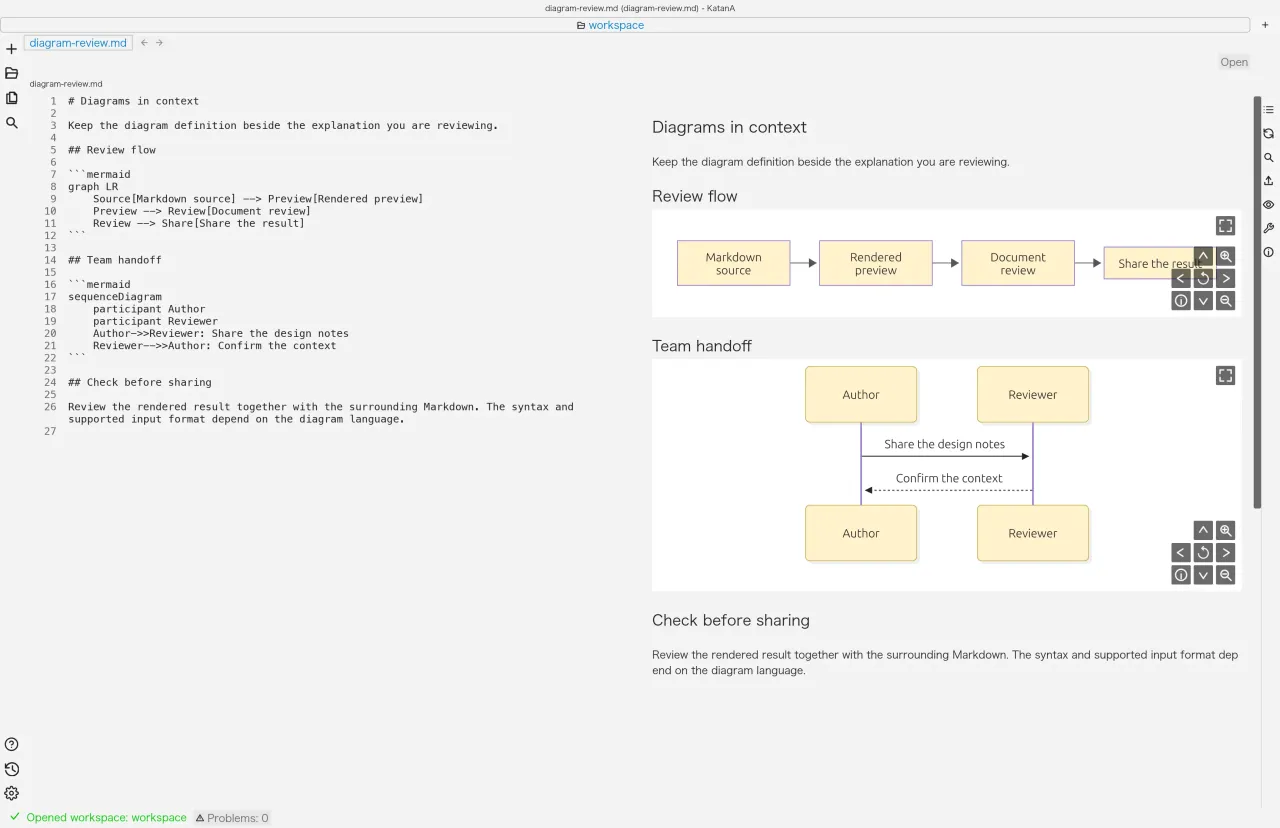
Markdown内のMermaid、PlantUML、Draw.ioを描画します。図だけを別のツールで開き直す前に、説明文とのつながりを確かめられます。
- Markdownのコードブロックに mermaid、plantuml、drawio の言語を指定する。
- PlantUMLは @startuml / @enduml、Draw.ioは未圧縮のXMLを用意する。
- プレビューで図と前後の説明を確認し、必要に応じて文書を書き出す。
図の定義と説明文をまとめてレビューできます。対応する記法や入力形式の条件は、下の形式別案内で確認できます。
02
形式は違っても、作業場所は一つ。
すべてを同じように編集できるわけではありません。形式ごとに、できることと入力条件を分けて紹介します。
Markdown
.md / .markdown の閲覧・ソース編集・分割プレビューに対応。HTML、PDF、PNG、JPEGへの書き出しもできます。
編集後は保存操作が必要です。
HTML
HTML文書の表示とソース編集に対応します。Markdownとは別のHTMLプレビュー経路で、既存のWeb資料を確認しながら編集できます。
変更内容は保存操作でファイルに反映します。
PDF / Word
PDFとWord(DOCX)を専用の文書プレビューで開き、ページを移動しながら確認できます。
閲覧用です。PDFやDOCX本文を直接編集する機能ではありません。
Excel / PowerPoint
Excel(XLSX)はシート、PowerPoint(PPTX)はスライドを切り替えて資料を確認できます。
閲覧用です。Officeアプリのすべての編集・表示機能を置き換えるものではありません。
Mermaid / PlantUML
Markdownのコードブロックから図を描画。mermaid と plantuml を指定し、PlantUMLの入力は開始・終了ディレクティブで囲みます。
PlantUMLでは @startuml / @enduml が必要です。
Draw.io
drawioコードブロックに未圧縮XMLを置いて図を描画できます。入力形式を確認してから利用してください。
<mxfile> または <mxGraphModel> を含む未圧縮XMLが必要です。
03
最初の文書を開くまで、3ステップ。
まずは普段使っているプロジェクトのREADMEから。既存ファイルを使って、読み方を試せます。
使うOSの配布ファイルを入手する。
下のmacOS・Windows・Linuxのボタンから公開リリースのファイルを直接取得できます。インストール方法は専用ページで確認してください。
文書のあるフォルダを開く。
ワークスペースとしてプロジェクトフォルダを開きます。必要に応じて探索深度、除外ディレクトリ、表示拡張子を設定できます。
読む、確かめる、共有する。
ツリーから文書を選び、タブ・検索・分割表示を使って読み進めます。Markdownを書き出す場合は、共有先に合わせて出力形式を選びます。
04
使い始める前に、知っておきたいこと。
できることだけでなく、ファイルを扱う上での境界も明確にします。
OfficeとPDFは、閲覧用です。
バイナリ文書の対象はPDF・DOCX・XLSX・PPTXです。プレビュー専用で開くため、Officeアプリの編集機能と同等ではありません。
バイナリ文書には入力制限があります。
最大サイズは256 MiBです。拡張子だけでなくMIMEとファイル署名も検証するため、形式と実体が一致しないファイルは開けません。
編集内容は、確認して保存します。
Markdownの保存は明示操作です。プレビューの更新とディスクへの保存は別なので、作業を終える前に保存してください。
表示結果は、実際の資料で確認を。
複雑なレイアウトや図の記法は、利用するファイルで確認してください。アプリ内の問題報告から、再現条件を添えて報告できます。
気になるところを、先に。
Markdown専用のアプリですか?
いいえ。Markdownに加え、HTML、PDF、Word(DOCX)、Excel(XLSX)、PowerPoint(PPTX)を扱います。ただし編集と閲覧の対応範囲は形式ごとに異なります。
どのOSで使えますか?
macOS、Windows、Linux向けに公開配布されています。インストール前に配布ファイルと対象環境を確認してください。
KatanAシリーズのライブラリとは何が違いますか?
KatanAはそのまま使うデスクトップアプリです。シリーズのライブラリは、文書モデル・描画・UIなどを自分のアプリへ組み込む開発者向け部品です。
KatanA / Desktop
次のレビューは、KatanAで。
いつもの文書で、ツリー・タブ・プレビューを使う読み方を試してみてください。