
Leia. Verifique. Compartilhe.
Transforme o tempo entre documentos em tempo para pensar.
De README e diagramas a documentos PDF e Office, o KatanA abre, permite ler, editar e compartilhar os documentos do projeto em um único workspace para desktop.
01
Comece diretamente pelos seus documentos.
Você não precisa movê-los para outro local. Abra o projeto local e escolha como lê-lo conforme o objetivo.
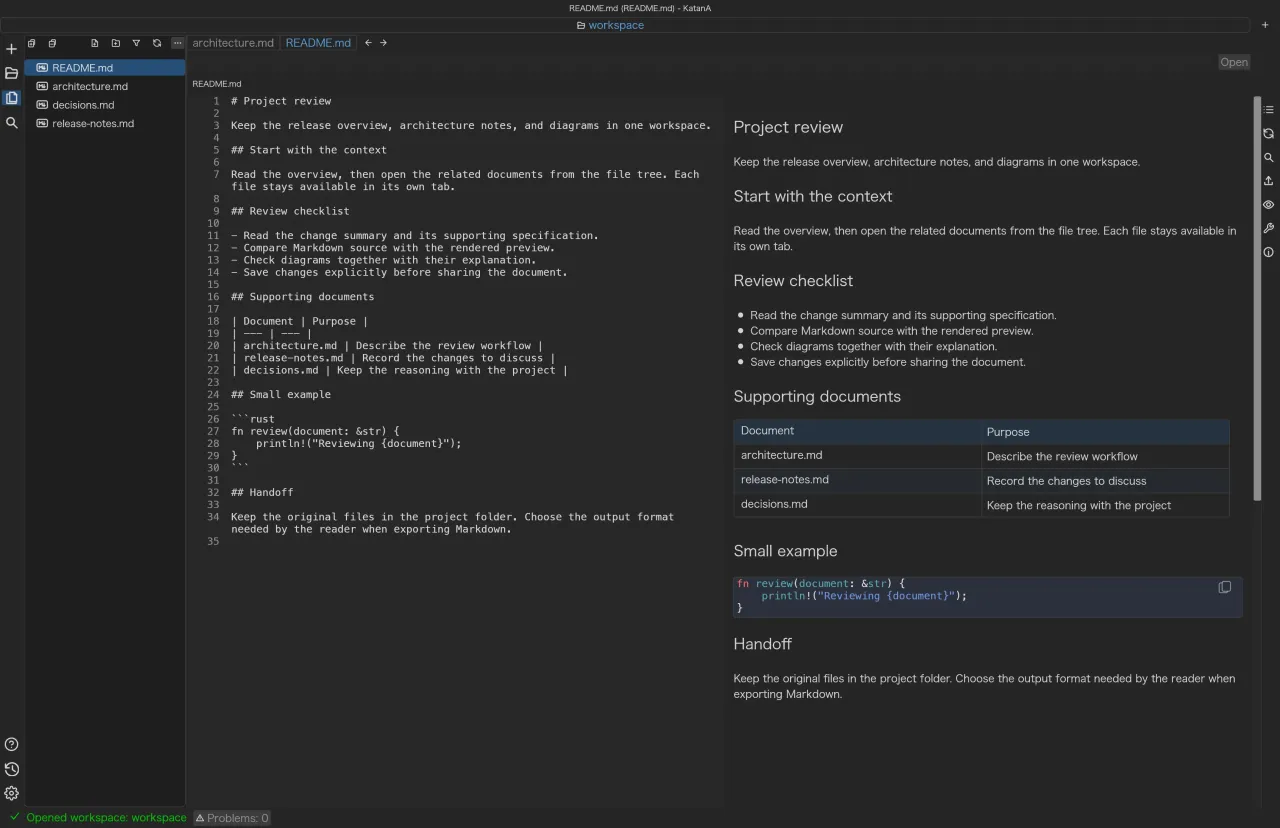
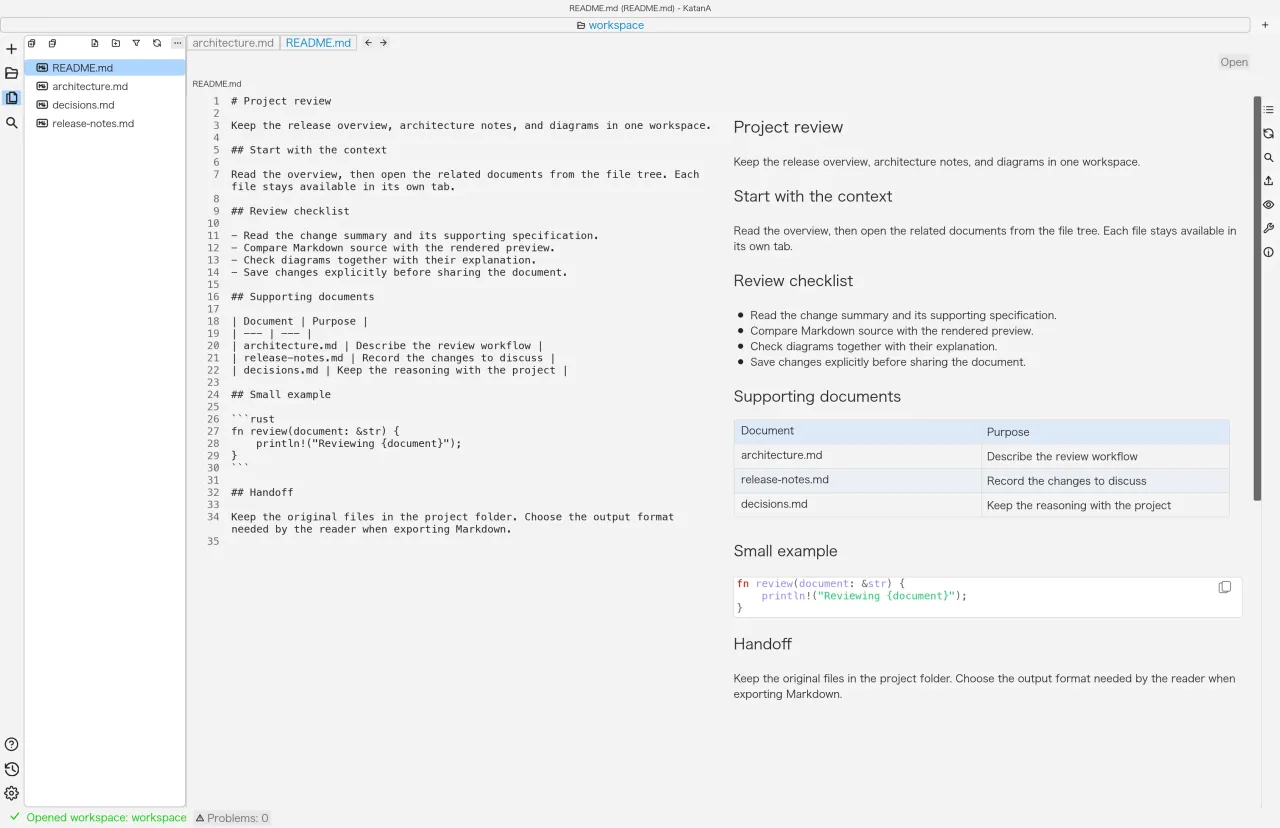
Transforme o repositório em um espaço de trabalho legível.
Percorra README, especificações e materiais complementares pela árvore de arquivos e pelas abas. A busca do workspace cobre Markdown e permite filtrar por maiúsculas, palavras inteiras e expressões regulares.
- Abra como workspace a pasta que contém os documentos.
- Escolha um documento na árvore de arquivos e abra os materiais relacionados em outra aba.
- Use a busca no documento ou a busca Markdown do workspace para chegar ao trecho que deseja verificar.
Você pode comparar documentos relacionados no mesmo workspace usando a estrutura de pastas como referência.
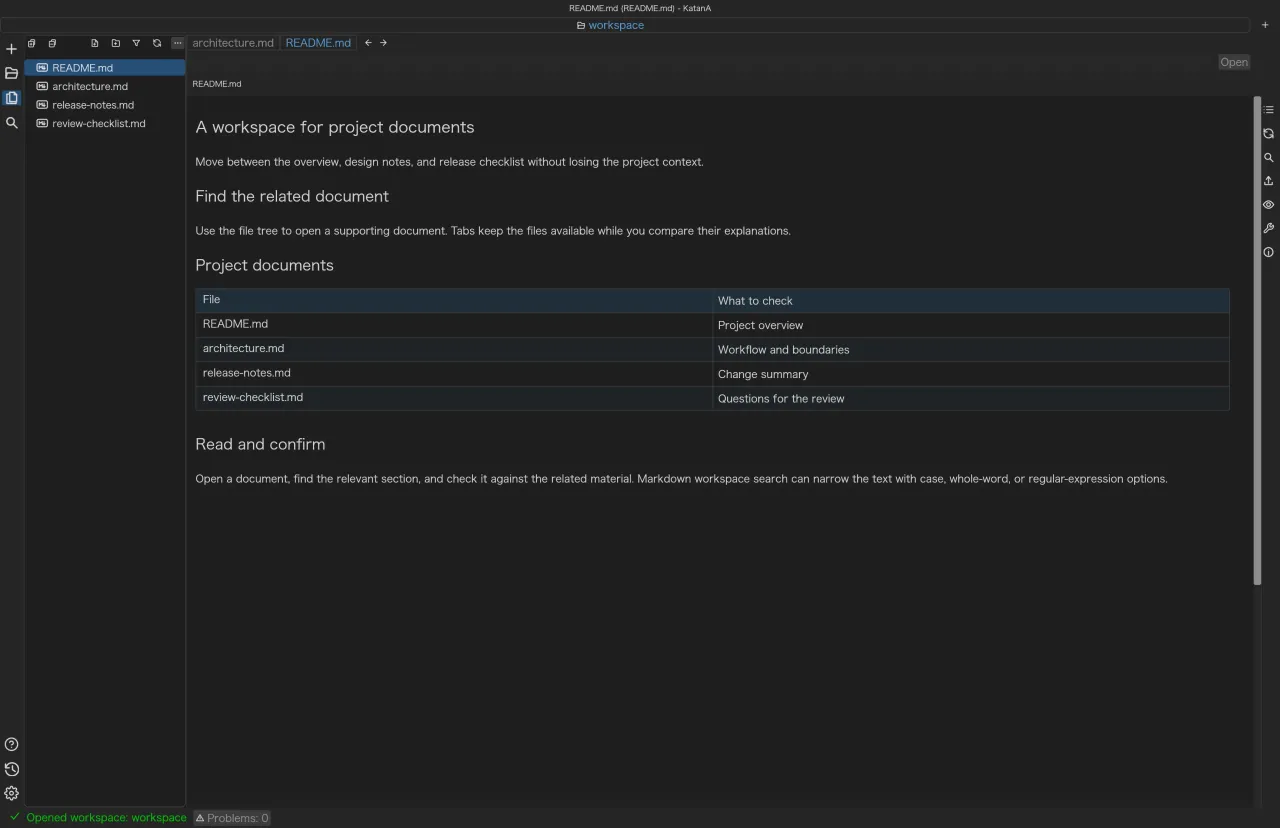
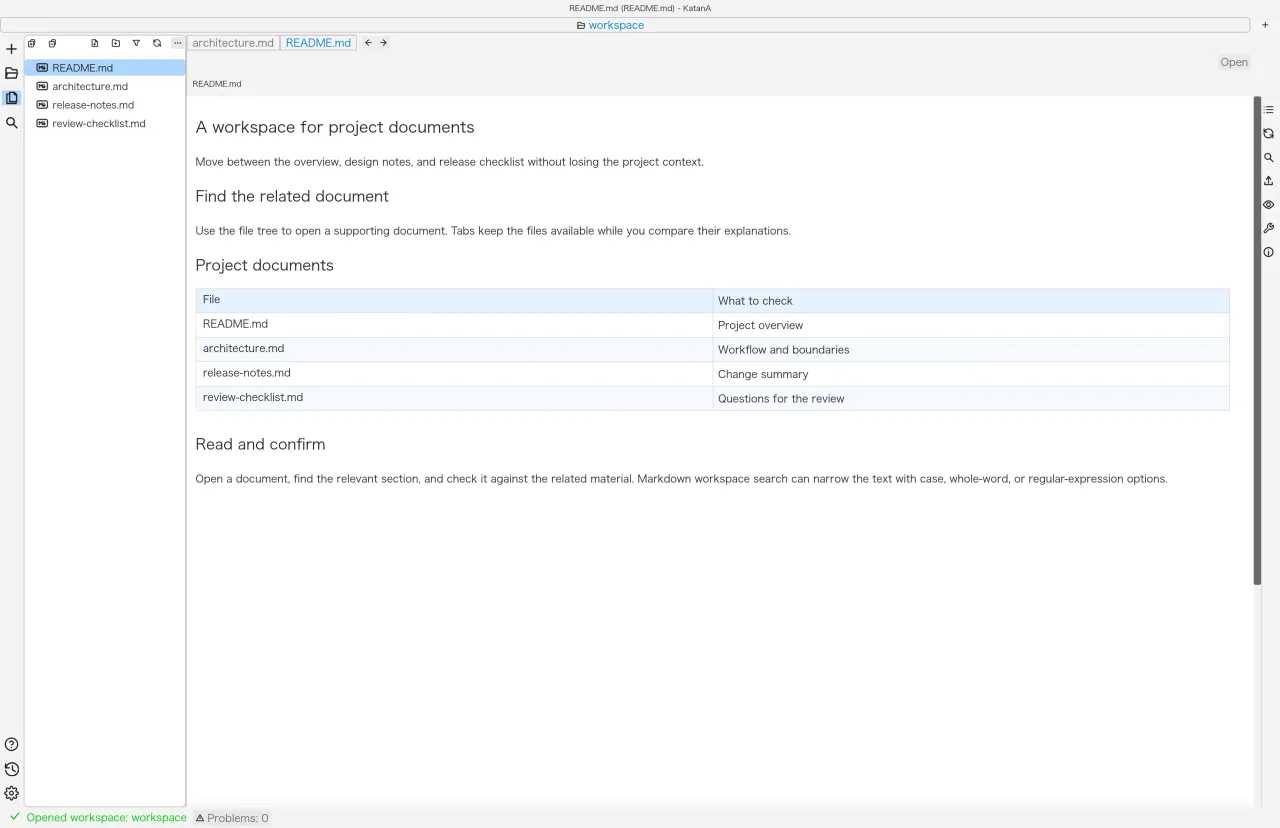
Verifique a fonte e a visualização juntas.
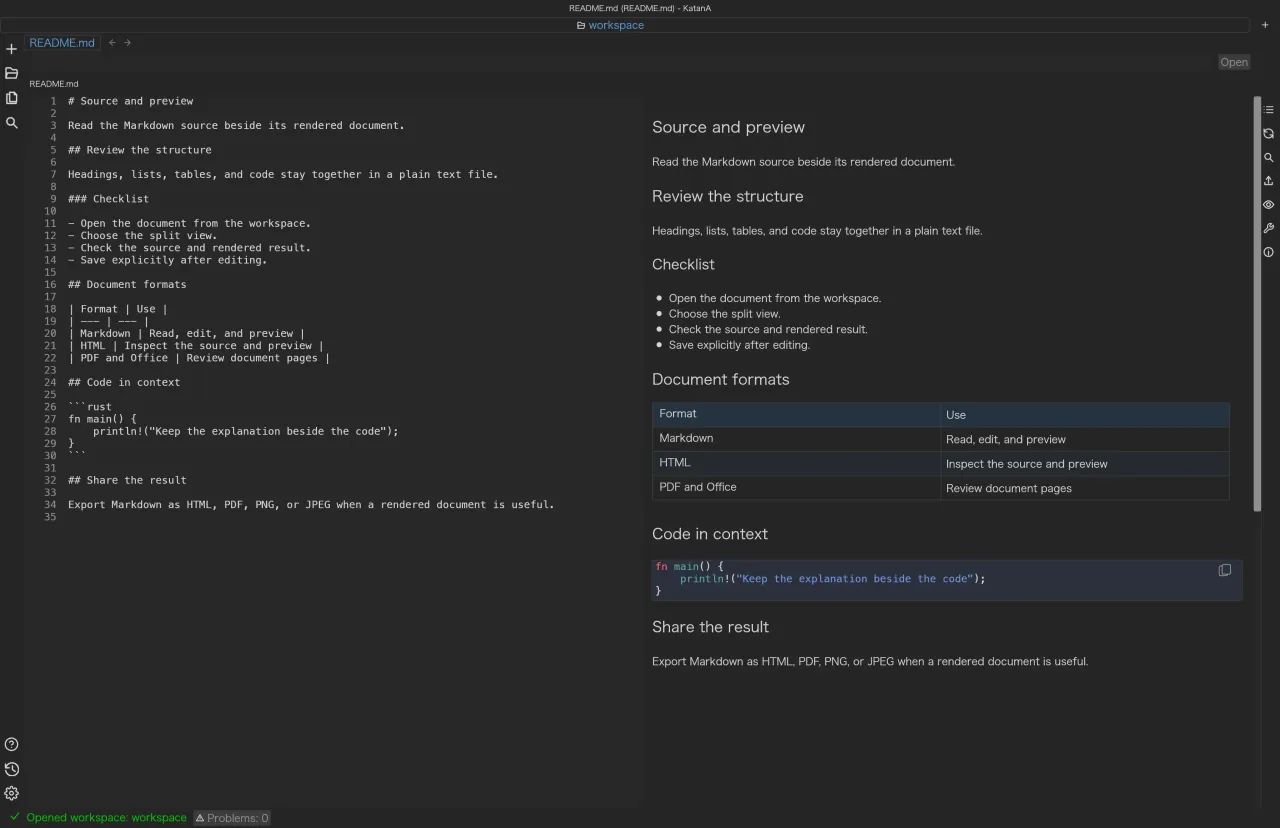
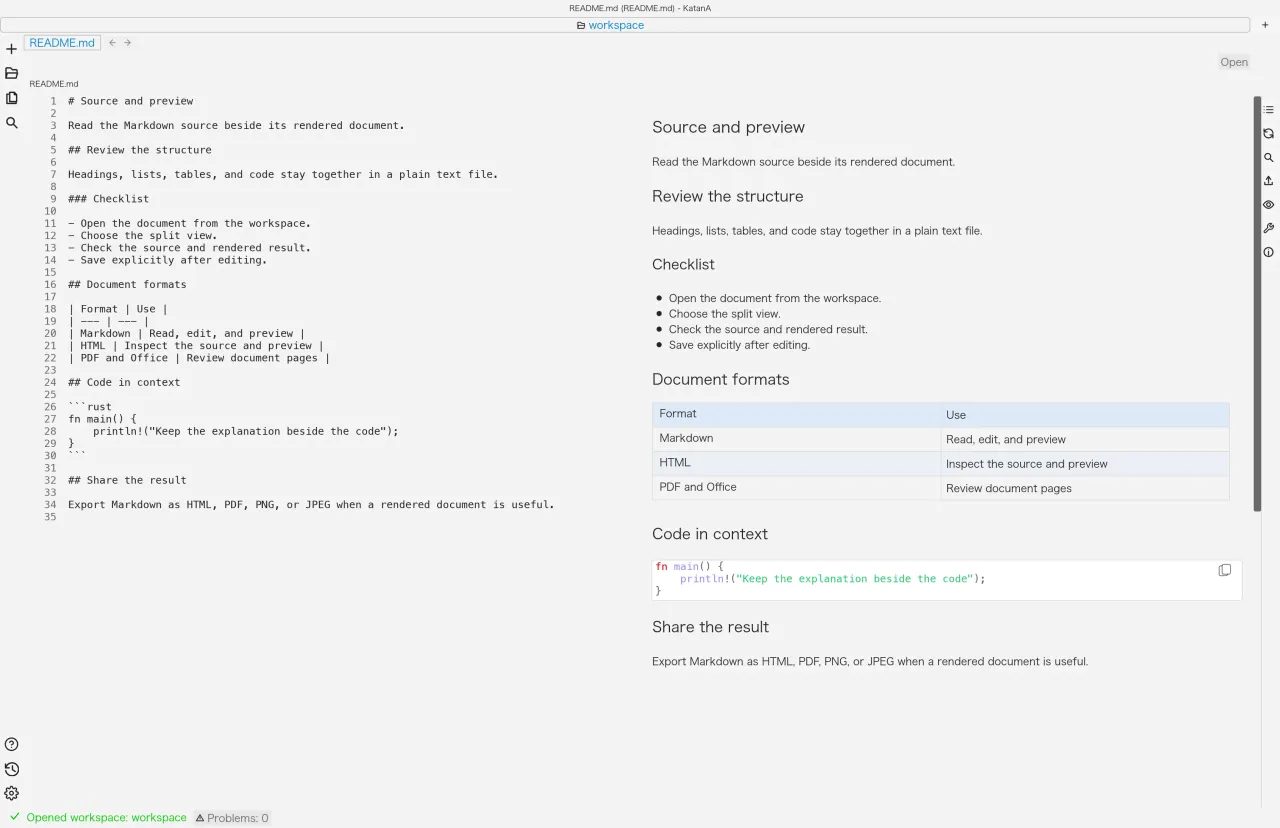
Exiba a fonte Markdown e a prévia lado a lado para conferir mudanças no texto e na sintaxe. Ajuste a orientação, a ordem dos painéis e o índice conforme o trabalho.
- Abra um arquivo .md ou .markdown e ative a visualização dividida entre fonte e prévia.
- Edite o texto ou os títulos e confira o resultado na prévia.
- Confira o conteúdo e salve-o. Se necessário, exporte para HTML, PDF, PNG ou JPEG.
Você pode conferir o resultado na tela antes de salvá-lo explicitamente. Não presuma o salvamento automático: salve o documento.
Mantenha os diagramas no mesmo contexto do texto.
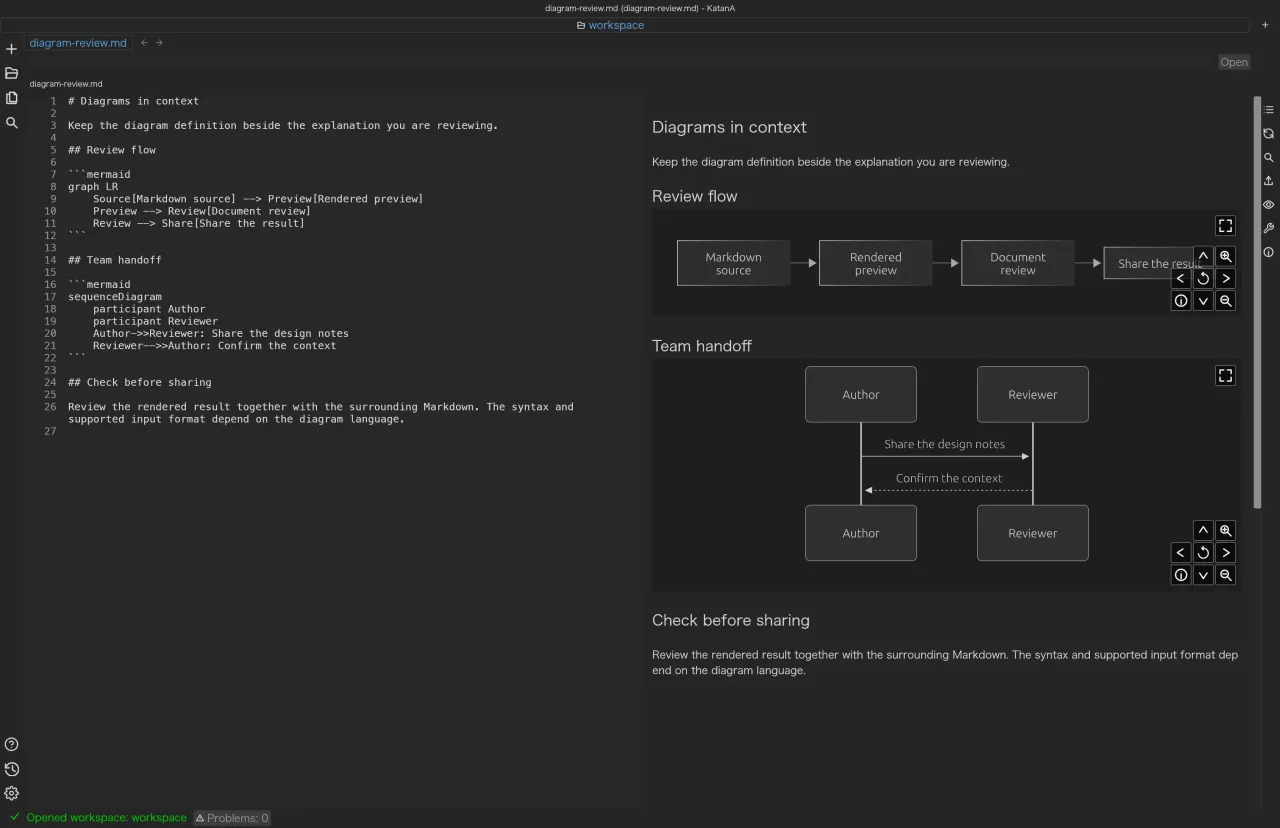
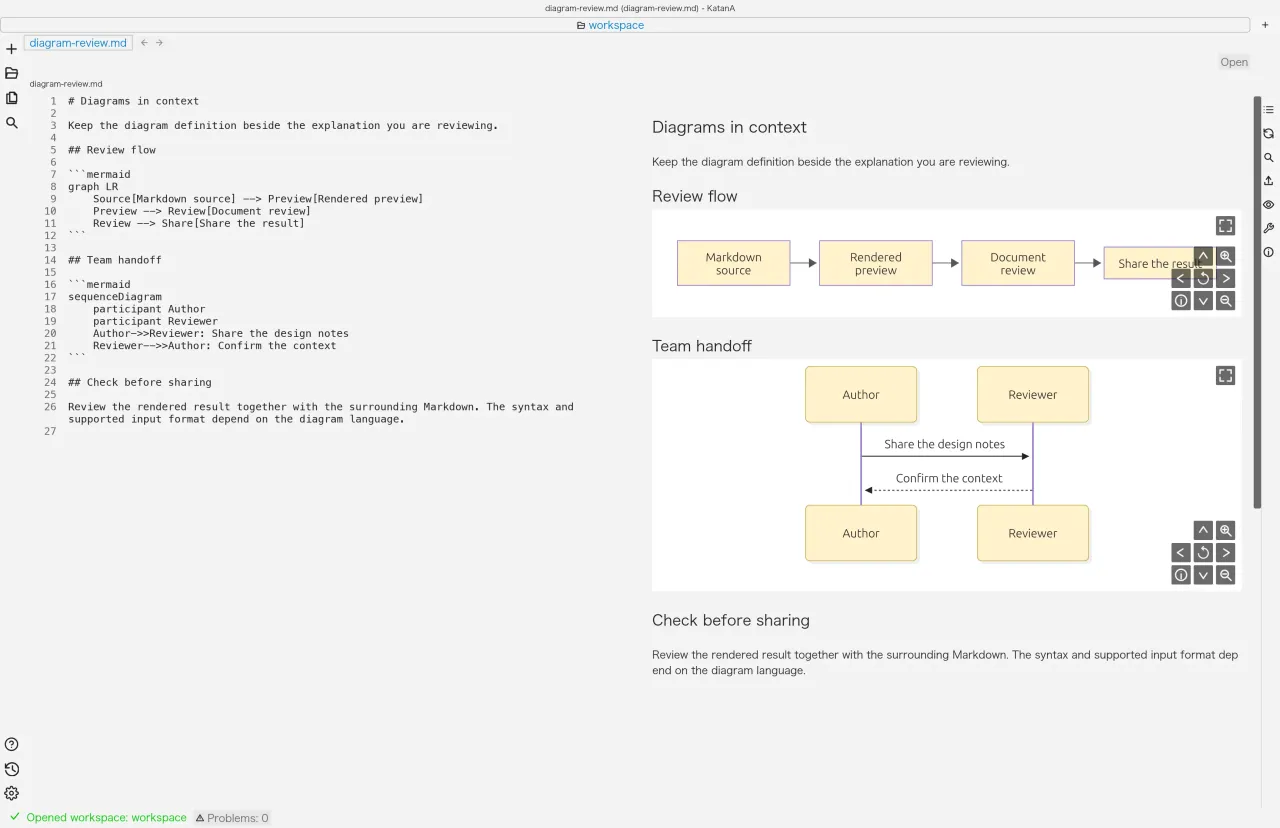
Renderize Mermaid, PlantUML e Draw.io dentro do Markdown. Confira a relação com a explicação antes de reabrir o diagrama em outra ferramenta.
- Indique as linguagens mermaid, plantuml ou drawio nos blocos de código Markdown.
- Prepare PlantUML com @startuml / @enduml e Draw.io como XML não compactado.
- Confira o diagrama e o texto ao redor na prévia e exporte o documento se necessário.
Você pode revisar a definição do diagrama junto com a explicação. Consulte o guia de formatos para conhecer a sintaxe e as condições de entrada.
02
Formatos diferentes, um só workspace.
Nem todos os formatos podem ser editados da mesma forma. Apresentamos separadamente os recursos e as condições de entrada de cada formato.
Markdown
Permite ler, editar a fonte e usar prévia dividida em .md / .markdown. Também permite exportar para HTML, PDF, PNG e JPEG.
Depois de editar, é necessário salvar explicitamente.
HTML
Abre documentos HTML, permite exibi-los e editar sua fonte. Usa um caminho de prévia HTML separado do Markdown para conferir e editar materiais web existentes.
As alterações são aplicadas ao arquivo por meio de uma operação de salvamento.
PDF / Word
Abre PDF e Word (DOCX) em uma prévia dedicada e permite percorrer suas páginas.
É para leitura; não edita diretamente o conteúdo de PDF ou DOCX.
Excel / PowerPoint
Permite alternar entre planilhas do Excel (XLSX) e slides do PowerPoint (PPTX) para conferir os materiais.
É para leitura; não substitui todos os recursos de edição e visualização dos aplicativos Office.
Mermaid / PlantUML
Renderiza diagramas a partir de blocos de código Markdown com mermaid e plantuml, delimitando a entrada PlantUML com as diretivas de início e fim.
PlantUML exige @startuml / @enduml.
Draw.io
Renderiza diagramas colocando XML não compactado em um bloco de código drawio. Confira o formato de entrada antes de usá-lo.
É necessário XML não compactado que inclua <mxfile> ou <mxGraphModel>.
03
Três passos até abrir o primeiro documento.
Comece pelo README do projeto que você usa normalmente. Teste a forma de leitura com arquivos que já possui.
Obtenha o pacote para seu sistema operacional.
Baixe diretamente o arquivo da versão publicada pelos botões de macOS, Windows ou Linux. Consulte a página de instalação para ver o procedimento.
Abra a pasta que contém os documentos.
Abra a pasta do projeto como workspace. Se necessário, configure a profundidade de exploração, os diretórios excluídos e as extensões visíveis.
Leia, verifique e compartilhe.
Selecione os documentos na árvore e avance com abas, busca e visualização dividida. Para exportar Markdown, escolha o formato conforme o destino do compartilhamento.
04
O que saber antes de começar.
Deixamos claros tanto os recursos disponíveis quanto os limites para lidar com arquivos.
Office e PDF são para leitura.
Os documentos binários aceitos são PDF, DOCX, XLSX e PPTX. Eles abrem somente em prévia, portanto não equivalem aos recursos de edição dos aplicativos Office.
Documentos binários têm limites de entrada.
O tamanho máximo é 256 MiB. MIME e assinatura do arquivo são verificados além da extensão; arquivos cujo formato declarado não coincide com o conteúdo real não podem ser abertos.
Confira e salve as alterações.
Salvar Markdown é uma ação explícita. A atualização da prévia e o salvamento no disco são separados: salve o documento antes de terminar.
Confira o resultado com materiais reais.
Verifique layouts complexos e a sintaxe dos diagramas com os arquivos que usará. Você pode relatar problemas no aplicativo incluindo as condições de reprodução.
Respondemos primeiro às dúvidas comuns.
É um aplicativo apenas para Markdown?
Não. Além de Markdown, ele aceita HTML, PDF, Word (DOCX), Excel (XLSX) e PowerPoint (PPTX). O alcance de edição e leitura varia conforme o formato.
Em quais sistemas operacionais ele funciona?
Há distribuições publicadas para macOS, Windows e Linux. Antes de instalar, confira o pacote e o ambiente de destino.
Qual é a diferença para as bibliotecas da série KatanA?
KatanA é um aplicativo desktop pronto para usar. As bibliotecas da série são componentes para desenvolvedores integrarem modelos de documentos, renderização ou UI em seus próprios aplicativos.
KatanA / Desktop
Faça sua próxima revisão com KatanA.
Teste com seus documentos habituais a leitura usando árvore, abas e prévia.