
Lesen. Prüfen. Teilen.
Weniger Zeit mit dem Wechseln von Dokumenten, mehr Zeit zum Denken.
Von READMEs und Architekturdiagrammen bis zu PDFs und Office-Dateien: KatanA öffnet, liest, bearbeitet und teilt Projektdokumente in einem Desktop-Arbeitsbereich.
01
Mit den Dokumenten auf deinem Rechner sofort starten.
Du musst deine Dateien nicht in einen neuen Speicher verschieben. Öffne ein lokales Projekt und wähle die passende Lesearbeitsweise.
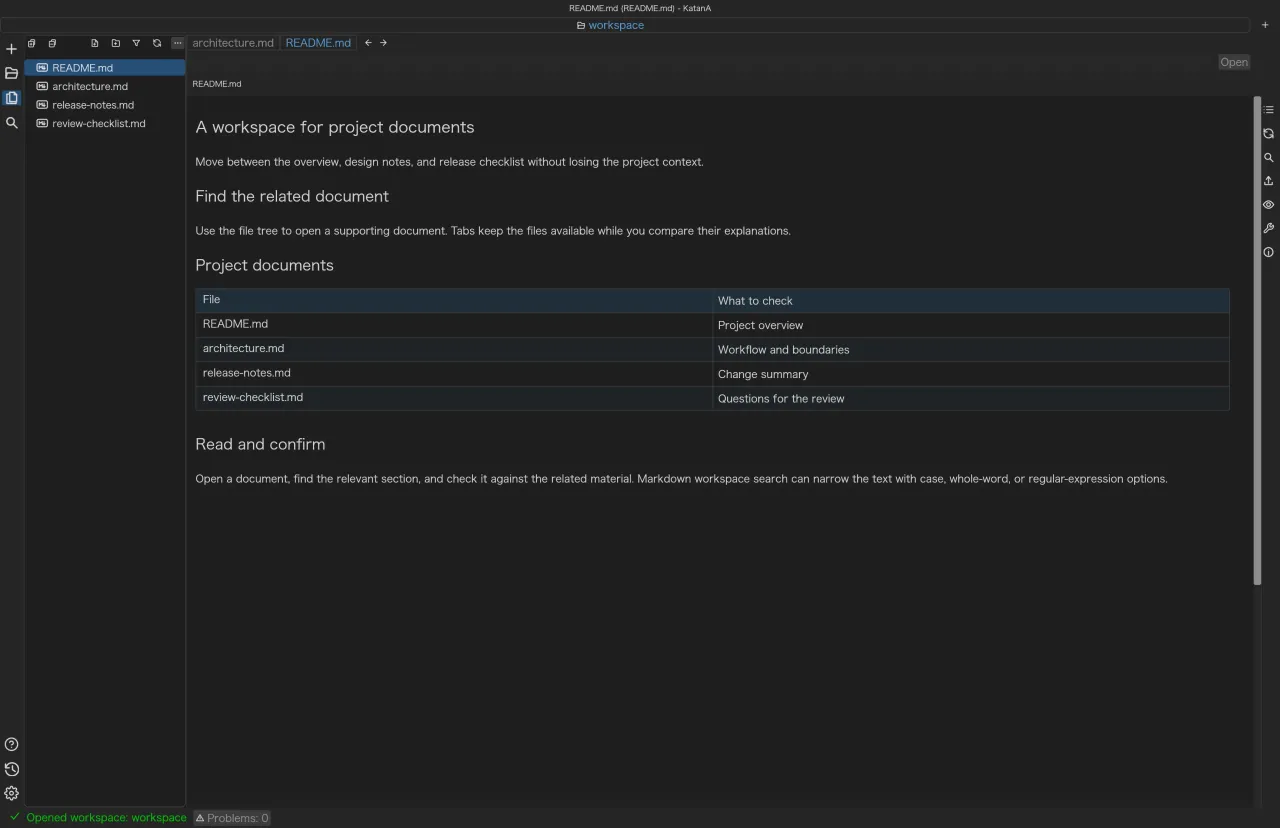
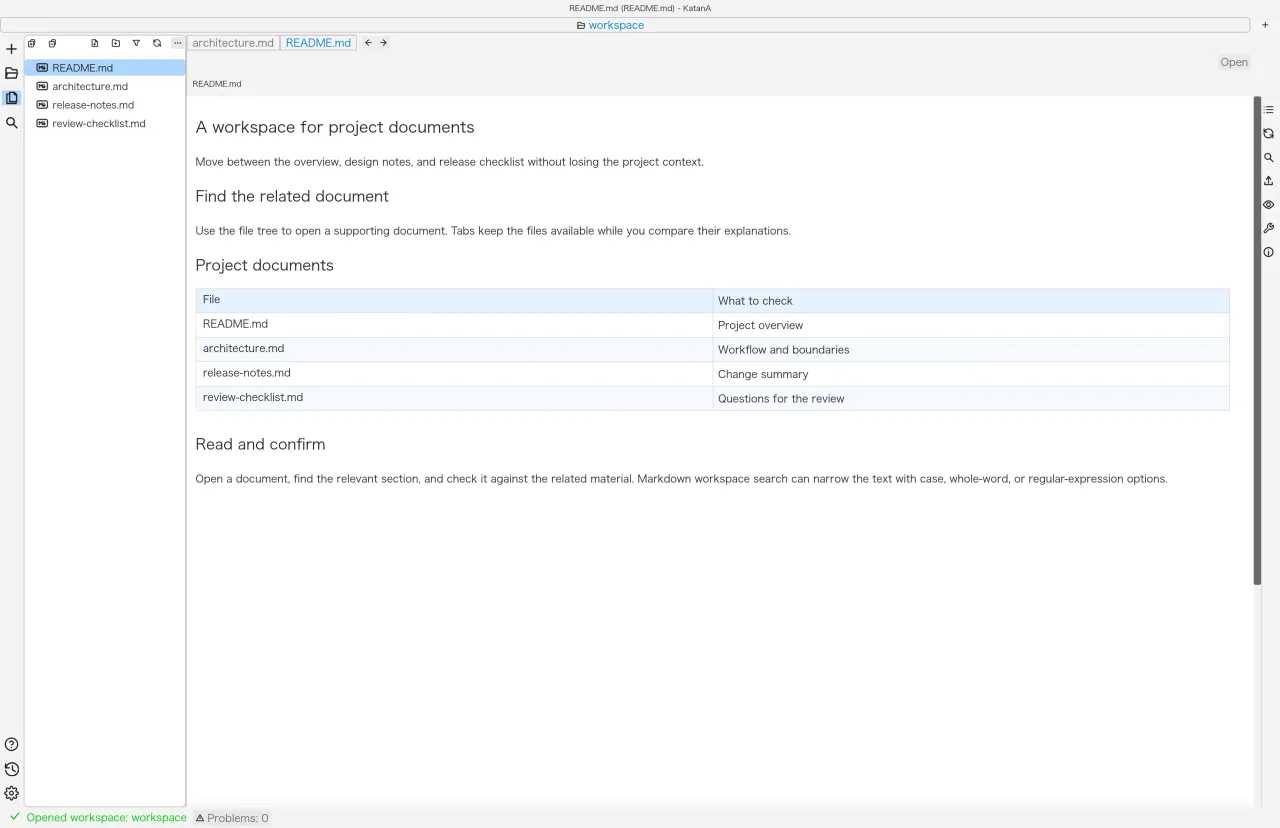
Ein Repository in einen übersichtlichen Arbeitsbereich verwandeln.
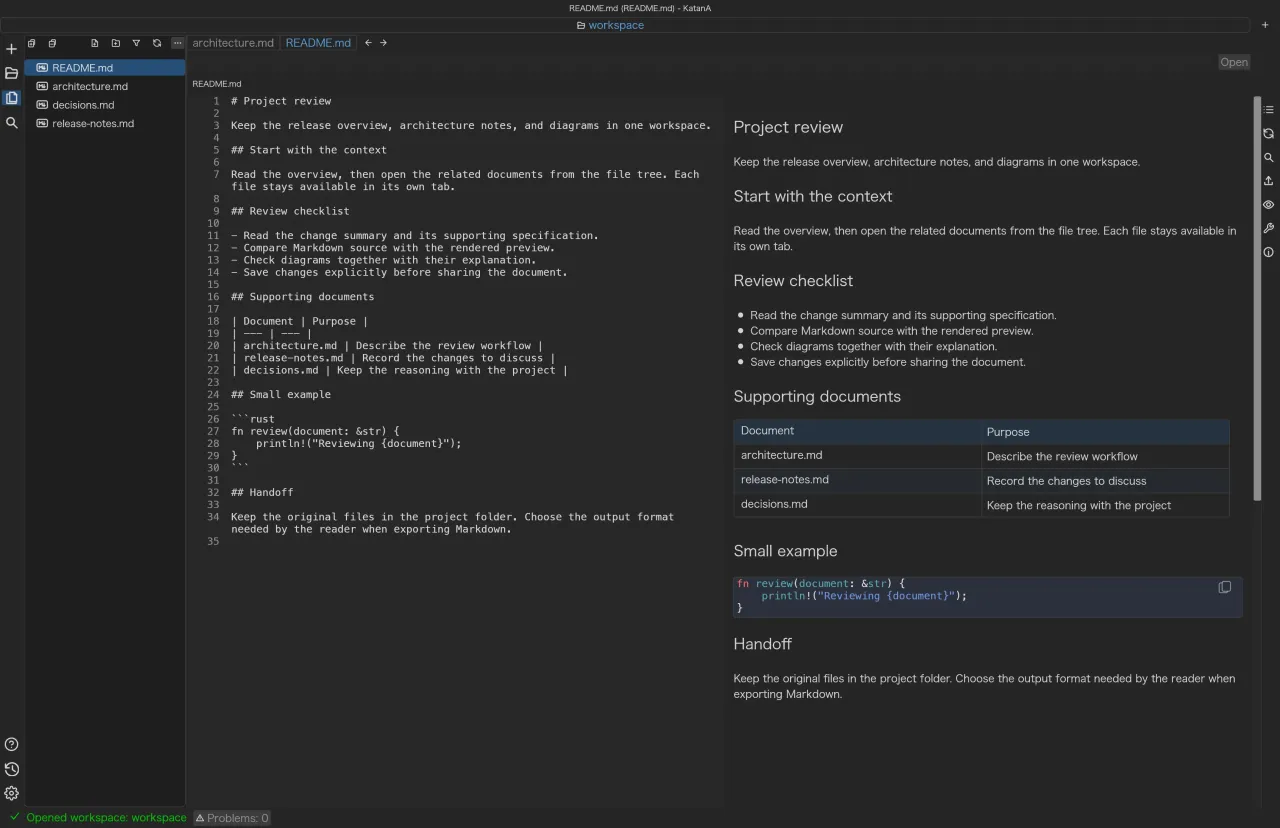
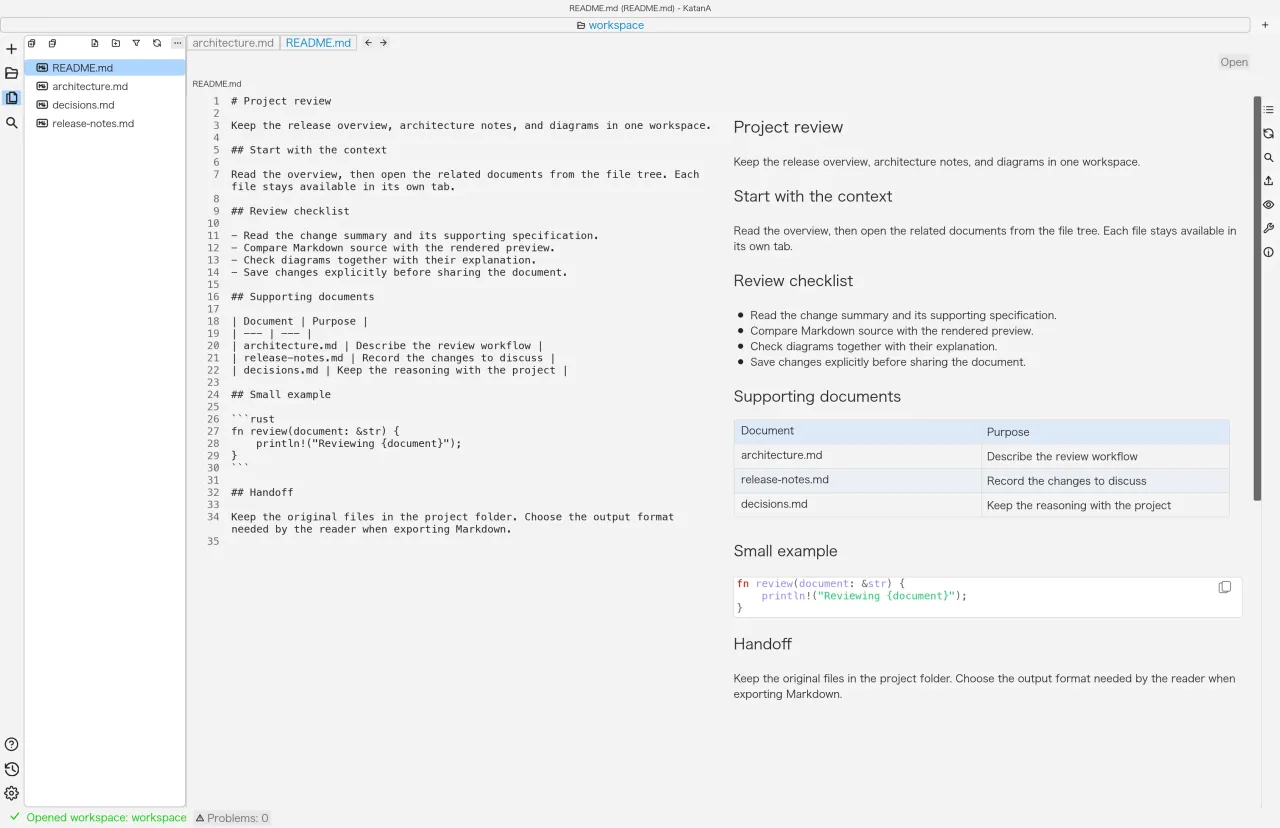
Zwischen READMEs, Spezifikationen und Zusatzmaterial wechselst du über Dateibaum und Tabs. Die Arbeitsbereichssuche durchsucht Markdown mit Optionen für Groß-/Kleinschreibung, ganze Wörter und reguläre Ausdrücke.
- Öffne den Ordner mit deinen Dokumenten als Arbeitsbereich.
- Wähle ein Dokument im Dateibaum und öffne verwandtes Material in einem weiteren Tab.
- Nutze die Dokumentsuche oder die Markdown-Arbeitsbereichssuche, um die gewünschte Stelle zu finden.
Nutze die Ordnerstruktur als Orientierung und vergleiche verwandte Dokumente in einem Arbeitsbereich.
Quelle und Darstellung gemeinsam prüfen.
Zeige Markdown-Quelle und Vorschau geteilt an, um Änderungen an Text und Syntax zu prüfen. Teilungsrichtung, Reihenfolge der Bereiche und Inhaltsverzeichnis lassen sich anpassen.
- Öffne eine .md- oder .markdown-Datei und aktiviere die geteilte Quell- und Vorschauansicht.
- Bearbeite Text oder Überschriften und prüfe die resultierende Vorschau.
- Prüfe den Inhalt und speichere ihn. Bei Bedarf als HTML, PDF, PNG oder JPEG exportieren.
Prüfe Änderungen am Bildschirm, bevor du sie ausdrücklich speicherst. KatanA setzt kein automatisches Speichern voraus.
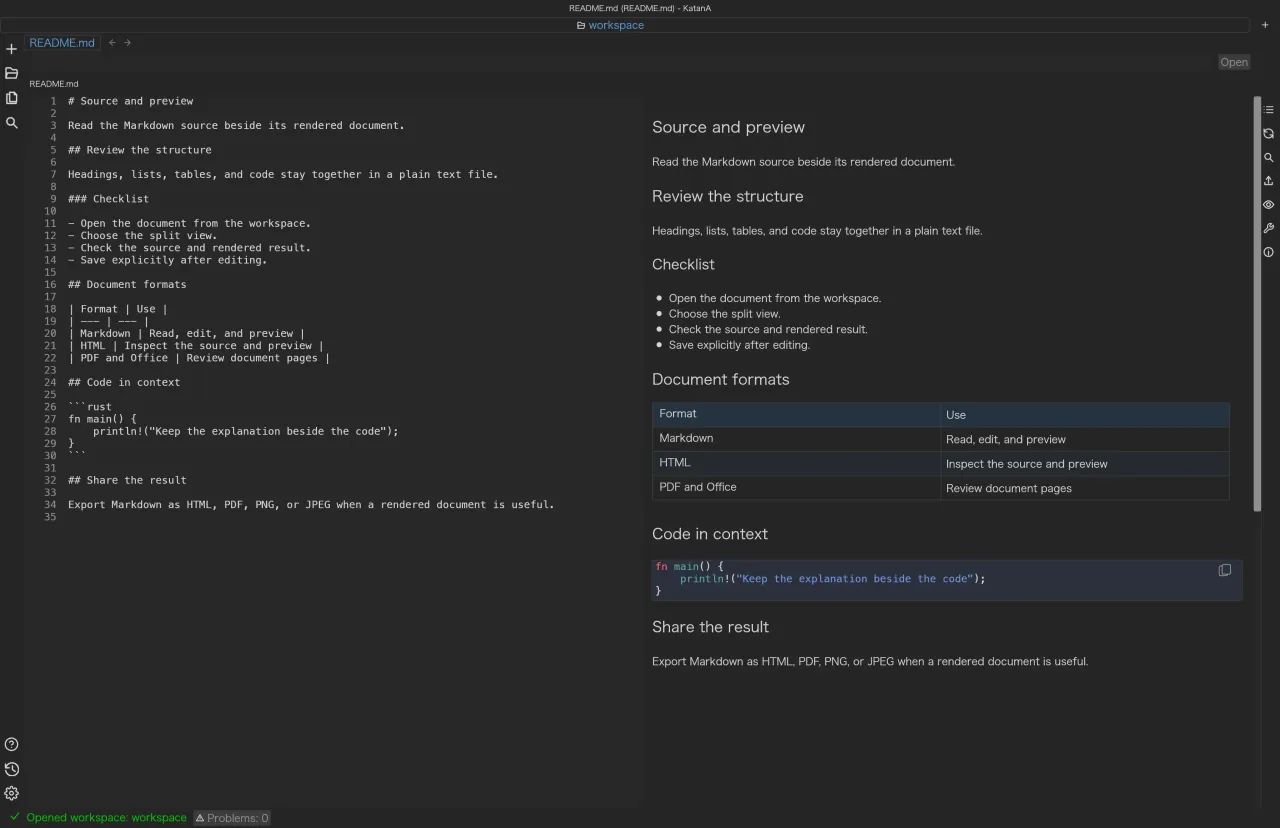
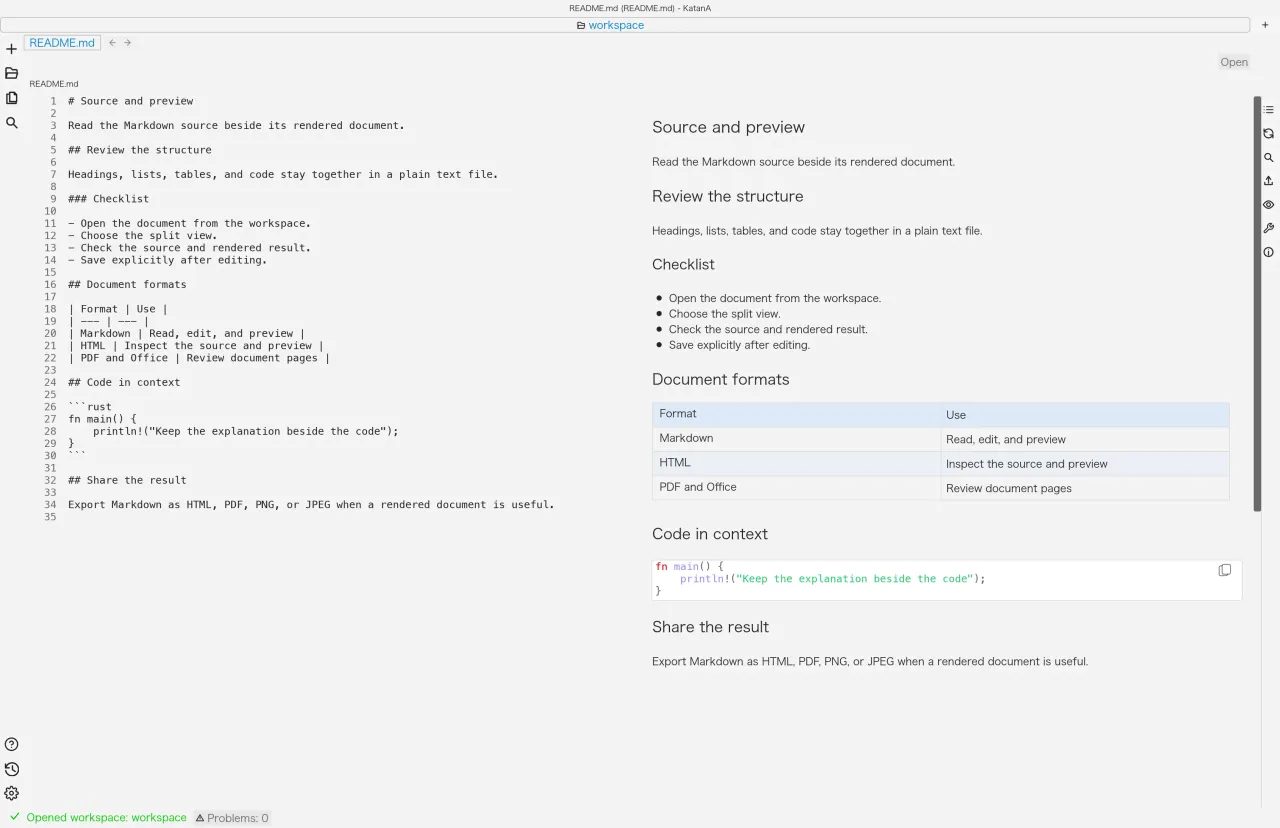
Diagramme im selben Kontext wie der Text.
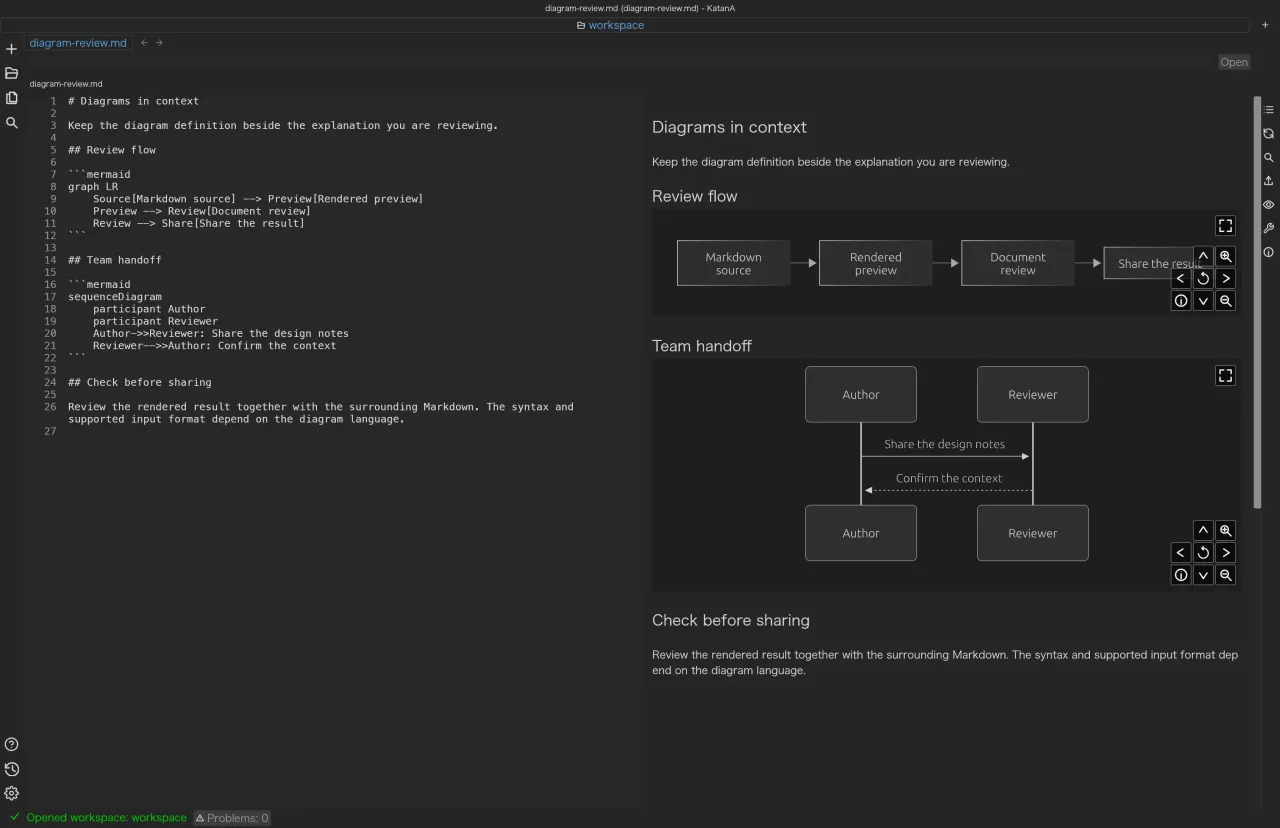
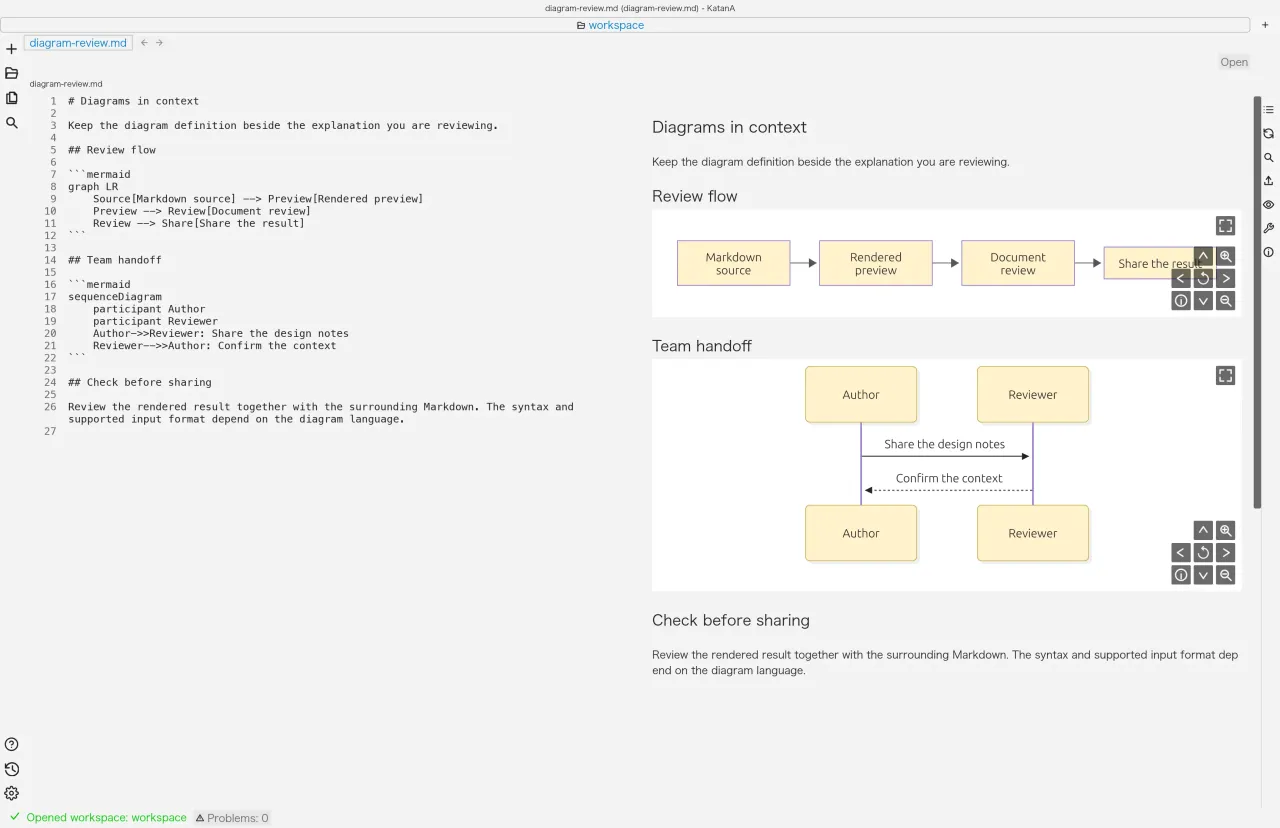
Render Mermaid, PlantUML und Draw.io innerhalb von Markdown. Prüfe den Zusammenhang von Diagramm und Erklärung, bevor du ein anderes Werkzeug öffnest.
- Setze die Sprache des Codeblocks auf mermaid, plantuml oder drawio.
- Verwende für PlantUML @startuml / @enduml und für Draw.io unkomprimiertes XML.
- Prüfe Diagramm und umgebende Erklärung in der Vorschau und exportiere das Dokument bei Bedarf.
Prüfe Diagrammdefinition und erklärenden Text gemeinsam. Syntax- und Eingabebedingungen stehen in der Formatübersicht.
02
Verschiedene Formate, ein Arbeitsbereich.
Nicht jedes Format lässt sich gleich bearbeiten. Die Übersicht trennt Möglichkeiten und Eingabebedingungen.
Markdown
Unterstützt Anzeige, Quelltextbearbeitung und geteilte Vorschau für .md / .markdown. Export nach HTML, PDF, PNG und JPEG ist ebenfalls möglich.
Nach der Bearbeitung ausdrücklich speichern.
HTML
HTML-Dokumente können angezeigt und im Quelltext bearbeitet werden. Sie verwenden einen eigenen HTML-Vorschaupfad getrennt von Markdown, sodass vorhandene Webdokumente während der Bearbeitung geprüft werden können.
Änderungen werden beim Speichern in die Datei übernommen.
PDF / Word
PDF- und Word-Dateien (DOCX) in der Dokumentvorschau öffnen und durch ihre Seiten navigieren.
Nur Anzeige; PDF- oder DOCX-Inhalte werden nicht direkt bearbeitet.
Excel / PowerPoint
Tabellenblätter in Excel (XLSX) und Folien in PowerPoint (PPTX) wechseln, um die Unterlagen zu prüfen.
Nur Anzeige; ersetzt nicht alle Bearbeitungs- und Darstellungsfunktionen von Office-Apps.
Mermaid / PlantUML
Diagramme aus Markdown-Codeblöcken rendern. mermaid oder plantuml angeben; PlantUML muss von Start- und Enddirektive umschlossen sein.
PlantUML benötigt @startuml / @enduml.
Draw.io
Ein Diagramm rendern, indem unkomprimiertes XML in einen drawio-Codeblock eingefügt wird. Vorher das Eingabeformat prüfen.
Erforderlich ist unkomprimiertes XML mit <mxfile> oder <mxGraphModel>.
03
Das erste Dokument in drei Schritten öffnen.
Beginne mit dem README eines Projekts, das du bereits nutzt. So kannst du den Ablauf mit vorhandenen Dateien testen.
Paket für dein Betriebssystem laden.
Über die macOS-, Windows- oder Linux-Schaltfläche unten lädst du eine Datei aus dem öffentlichen Release. Installationshinweise stehen auf der eigenen Seite.
Ordner mit deinen Dokumenten öffnen.
Öffne den Projektordner als Arbeitsbereich. Bei Bedarf kannst du Suchtiefe, ausgeschlossene Verzeichnisse und sichtbare Erweiterungen konfigurieren.
Lesen, prüfen und teilen.
Wähle Dokumente im Baum und nutze Tabs, Suche und geteilte Ansicht. Für Markdown-Exporte wählst du das passende Ausgabeformat.
04
Diese Grenzen vor dem Start kennen.
Auch die wichtigen Grenzen gehören zum Arbeitsablauf.
Office und PDF dienen der Anzeige.
Binärdokumente umfassen PDF, DOCX, XLSX und PPTX. Sie werden nur in der Vorschau geöffnet und bieten nicht die Bearbeitungsfunktionen von Office-Anwendungen.
Binärdokumente haben eine Eingabegrenze.
Die maximale Größe beträgt 256 MiB. Neben der Erweiterung prüft KatanA MIME-Typ und Dateisignatur; bei widersprüchlichen Metadaten und Inhalten wird die Datei nicht geöffnet.
Änderungen prüfen und speichern.
Das Speichern von Markdown erfolgt ausdrücklich. Vorschauaktualisierung und Schreiben auf die Festplatte sind getrennt; vor dem Abschluss speichern.
Ergebnis mit echtem Material prüfen.
Komplexe Layouts und Diagrammsyntax mit den tatsächlich verwendeten Dateien prüfen. Bei Problemen bitte Reproduktionsbedingungen in der App melden.
Fragen, die du zuerst klären kannst.
Ist KatanA nur für Markdown gedacht?
Nein. Zusätzlich werden HTML, PDF, Word (DOCX), Excel (XLSX) und PowerPoint (PPTX) unterstützt. Bearbeitungs- und Anzeigeumfang unterscheiden sich je Format.
Welche Betriebssysteme werden unterstützt?
Öffentliche Distributionen gibt es für macOS, Windows und Linux. Vor der Installation Paket und Zielumgebung prüfen.
Was unterscheidet KatanA von den KatanA-Bibliotheken?
KatanA ist die direkt nutzbare Desktop-App. Die Bibliotheken der Serie sind Entwicklerbausteine, um Dokumentmodelle, Rendering, UI und verwandte Funktionen in eigene Apps einzubetten.
KatanA / Desktop
Die nächste Prüfung mit KatanA.
Probiere Baum, Tabs und Vorschau mit Dokumenten aus, die du bereits verwendest.