
Leggi. Verifica. Condividi.
Trasforma il tempo passato tra i documenti in tempo per pensare.
Da README e diagrammi a documenti PDF e Office, KatanA apre, consente di leggere, modificare e condividere i documenti del progetto in un unico workspace desktop.
01
Inizia subito dai tuoi documenti.
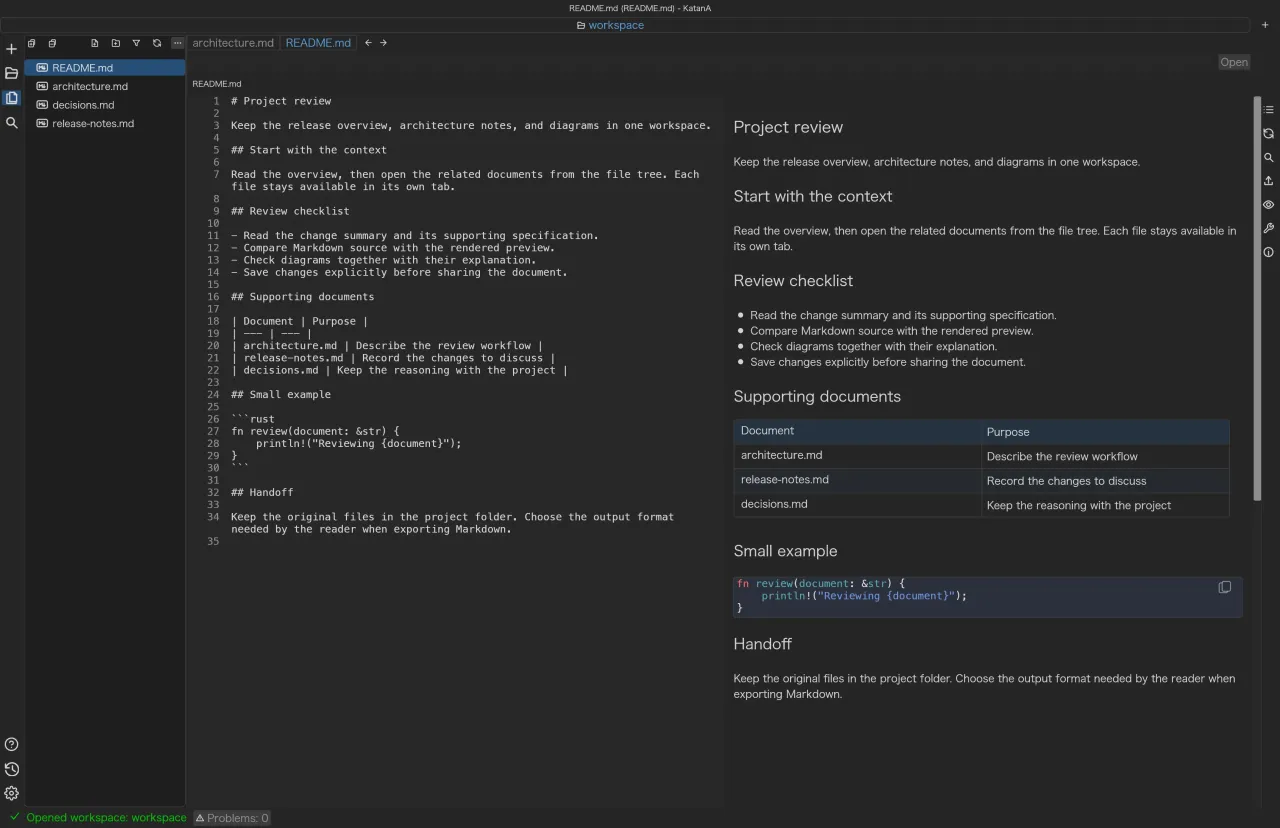
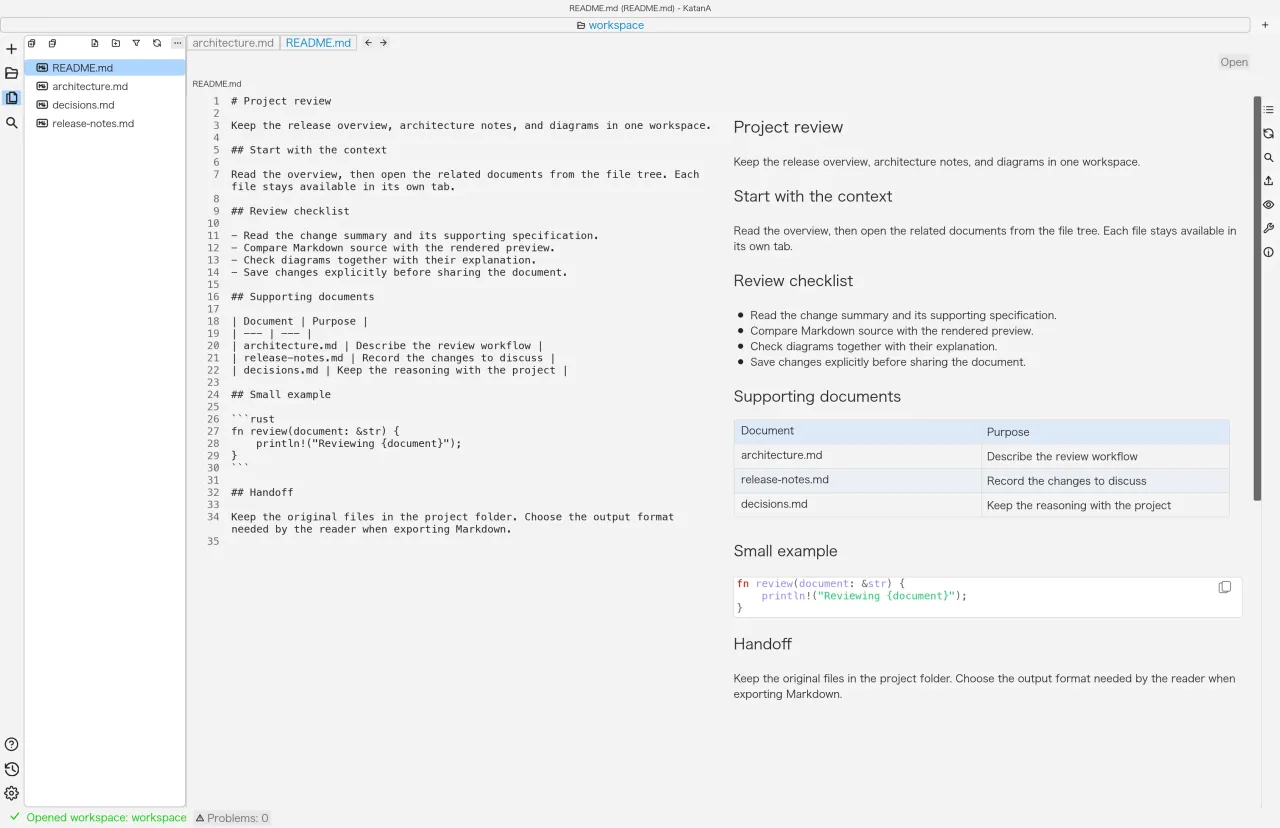
Non devi spostarli in un nuovo archivio. Apri il progetto locale e scegli come leggerlo in base allo scopo.
Trasforma il repository in uno spazio di lavoro leggibile.
Passa da README, specifiche e materiali di supporto usando albero dei file e schede. La ricerca nel workspace riguarda Markdown e consente filtri per maiuscole, parole intere ed espressioni regolari.
- Apri come workspace la cartella che contiene i documenti.
- Scegli un documento dall'albero dei file e apri i materiali correlati in un'altra scheda.
- Usa la ricerca nel documento o la ricerca Markdown del workspace per raggiungere il punto da verificare.
Puoi confrontare i documenti correlati nello stesso workspace usando la struttura delle cartelle come riferimento.
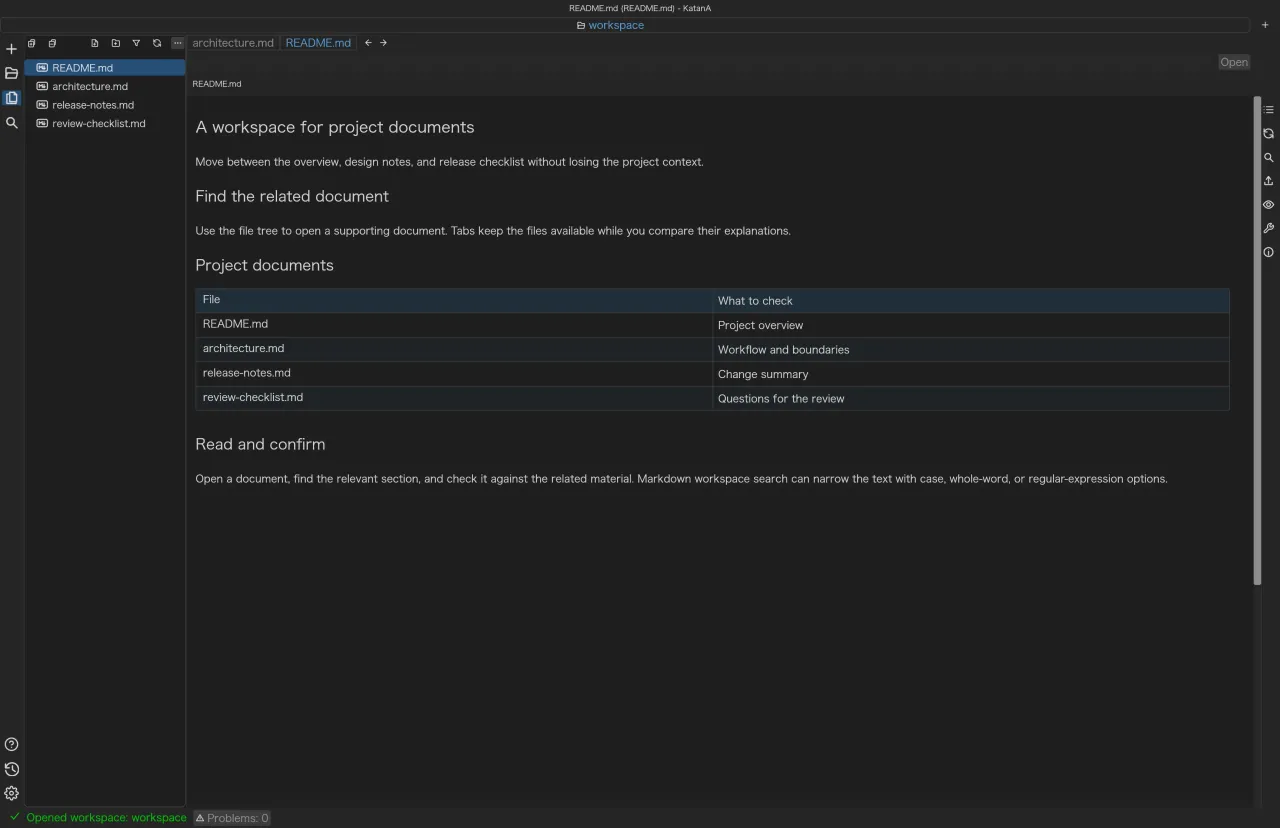
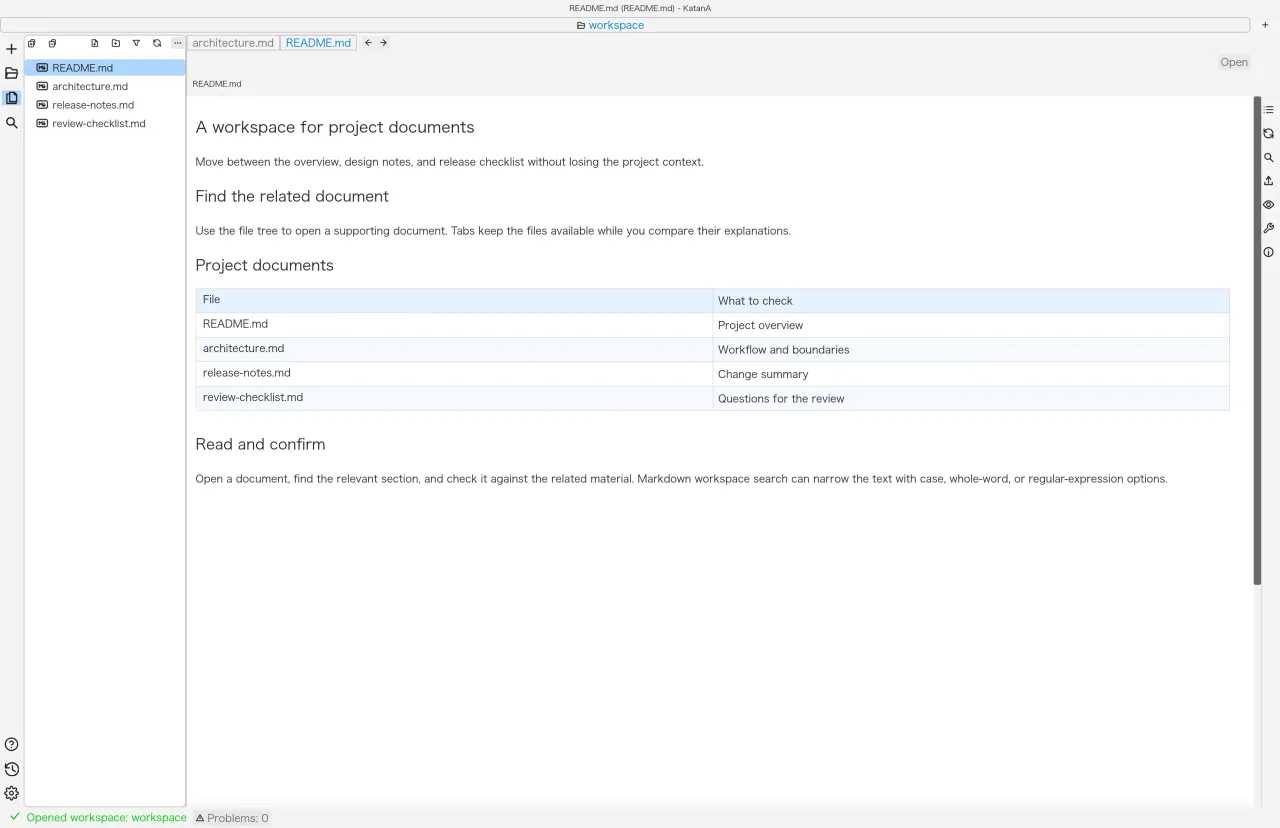
Verifica insieme sorgente e visualizzazione.
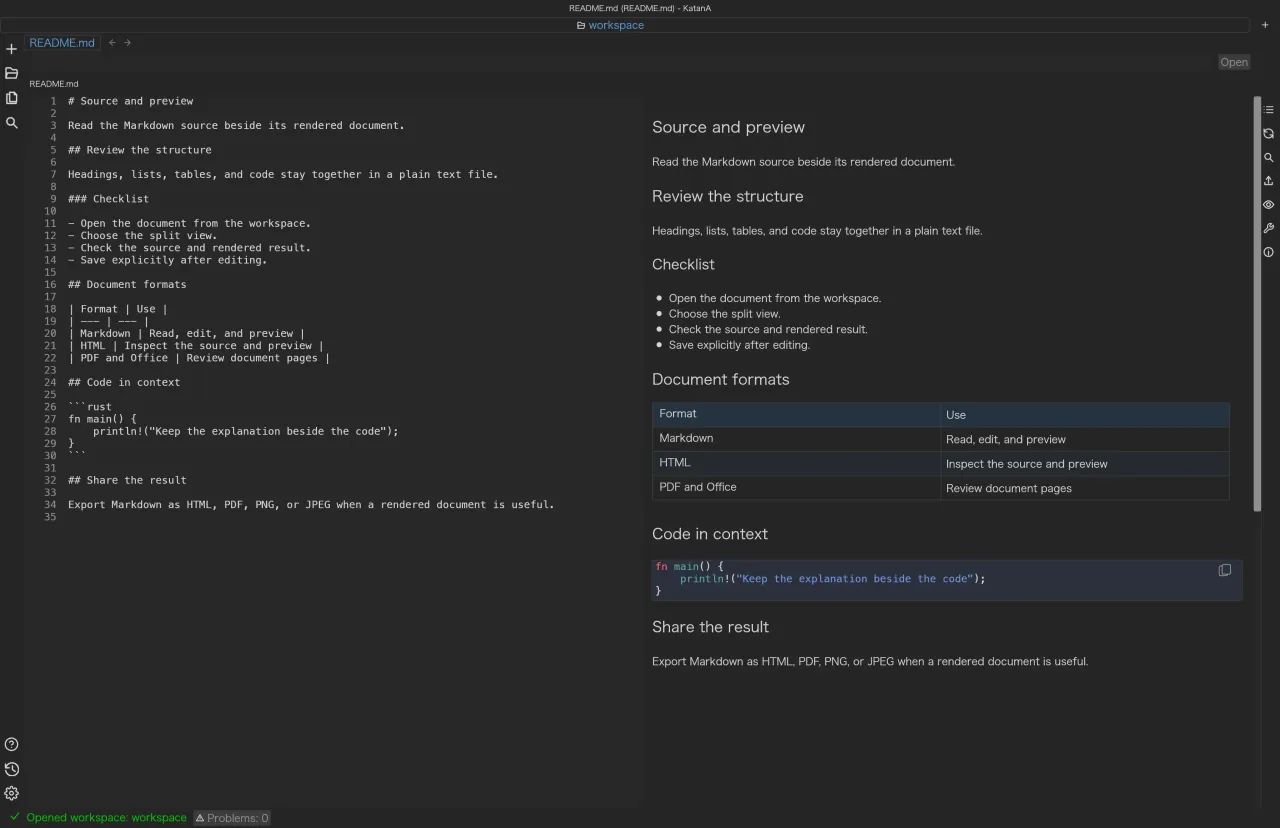
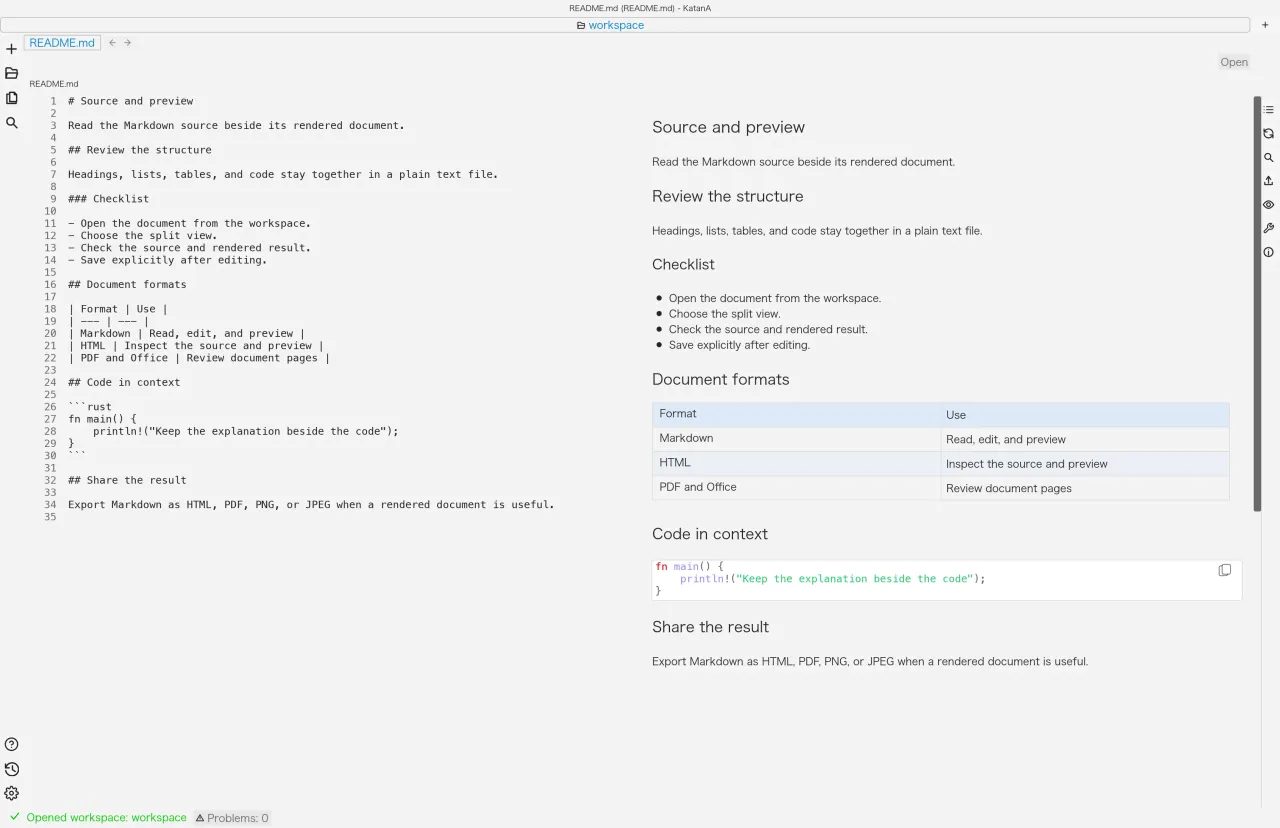
Mostra sorgente Markdown e anteprima affiancati per controllare le modifiche al testo e alla sintassi. Regola orientamento, ordine dei pannelli e indice secondo il lavoro da svolgere.
- Apri un file .md o .markdown e attiva la visualizzazione divisa tra sorgente e anteprima.
- Modifica testo o titoli e verifica come cambiano nell'anteprima.
- Controlla il contenuto e salvalo. Se serve, esportalo in HTML, PDF, PNG o JPEG.
Puoi controllare il risultato a schermo prima di salvarlo esplicitamente. Non dare per scontato il salvataggio automatico: salva il documento.
Mantieni i diagrammi nello stesso contesto del testo.
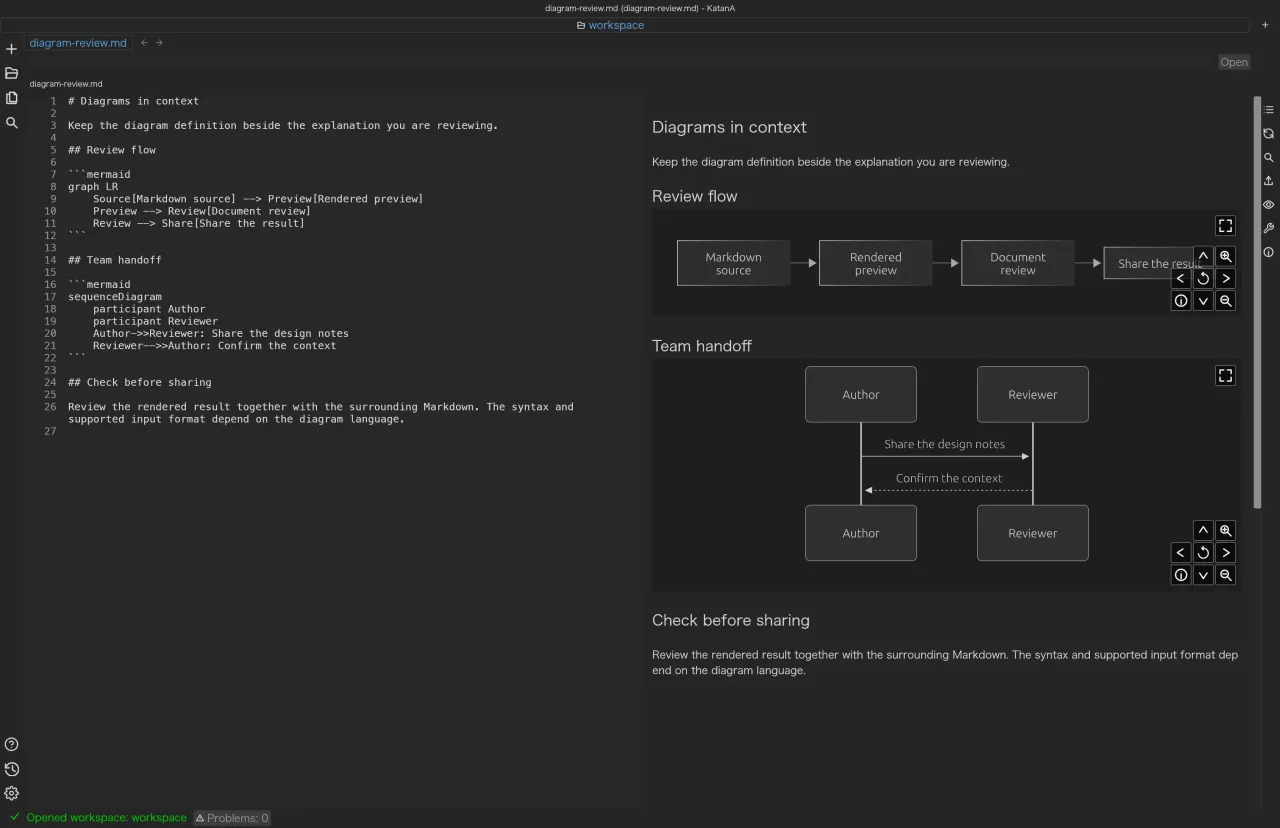
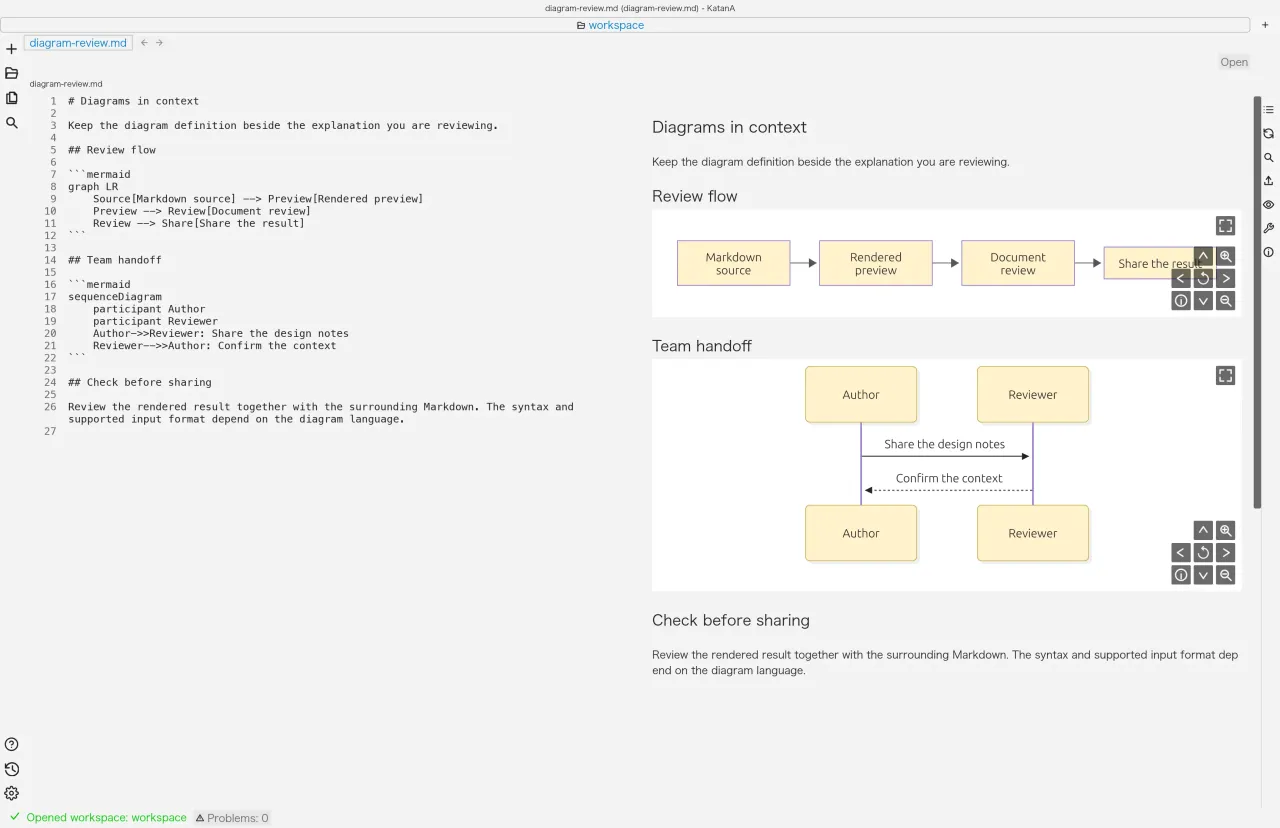
Renderizza Mermaid, PlantUML e Draw.io dentro Markdown. Verifica il collegamento con la spiegazione prima di riaprire il diagramma in un altro strumento.
- Indica i linguaggi mermaid, plantuml o drawio nei blocchi di codice Markdown.
- Prepara PlantUML con @startuml / @enduml e Draw.io come XML non compresso.
- Controlla diagramma e testo circostante nell'anteprima ed esporta il documento se necessario.
Puoi revisionare definizione del diagramma e spiegazione insieme. Consulta la guida ai formati per sintassi e condizioni di input.
02
Formati diversi, un solo workspace.
Non tutti i formati sono modificabili allo stesso modo. Presentiamo separatamente capacità e condizioni di input di ciascun formato.
Markdown
Supporta lettura, modifica della sorgente e anteprima divisa di .md / .markdown. Può anche esportare in HTML, PDF, PNG e JPEG.
Dopo la modifica è necessario salvare esplicitamente.
HTML
Apre i documenti HTML, ne consente la visualizzazione e la modifica della sorgente. Usa un percorso di anteprima HTML distinto da Markdown per controllare e modificare materiali web esistenti.
Le modifiche vengono applicate al file con un'operazione di salvataggio.
PDF / Word
Apre PDF e Word (DOCX) in un'anteprima dedicata e consente di scorrerne le pagine.
È per la lettura; non modifica direttamente il contenuto PDF o DOCX.
Excel / PowerPoint
Consente di passare tra fogli Excel (XLSX) e diapositive PowerPoint (PPTX) per controllare i materiali.
È per la lettura; non sostituisce tutte le funzioni di modifica e visualizzazione di Office.
Mermaid / PlantUML
Renderizza diagrammi dai blocchi di codice Markdown con mermaid e plantuml, racchiudendo l'input PlantUML tra le direttive di apertura e chiusura.
PlantUML richiede @startuml / @enduml.
Draw.io
Renderizza diagrammi inserendo XML non compresso in un blocco di codice drawio. Controlla il formato di input prima dell'uso.
Richiede XML non compresso che includa <mxfile> o <mxGraphModel>.
03
Tre passaggi per aprire il primo documento.
Inizia dal README del progetto che usi normalmente. Puoi provare il metodo di lettura con i file esistenti.
Ottieni il pacchetto per il tuo sistema operativo.
Scarica direttamente il file della release pubblicata dai pulsanti macOS, Windows o Linux. Consulta la pagina di installazione per la procedura.
Apri la cartella con i documenti.
Apri la cartella del progetto come workspace. Se necessario, configura profondità di esplorazione, directory escluse ed estensioni visibili.
Leggi, verifica e condividi.
Seleziona i documenti dall'albero e procedi con schede, ricerca e visualizzazione divisa. Per esportare Markdown, scegli il formato in base alla destinazione.
04
Cosa sapere prima di iniziare.
Chiariamo sia le funzioni disponibili sia i limiti nella gestione dei file.
Office e PDF sono per la lettura.
I documenti binari supportati sono PDF, DOCX, XLSX e PPTX. Si aprono solo in anteprima, quindi non equivalgono alle funzioni di modifica delle applicazioni Office.
I documenti binari hanno limiti di input.
La dimensione massima è 256 MiB. Vengono verificati MIME e firma del file, oltre all'estensione; i file in cui formato dichiarato e contenuto reale non coincidono non vengono aperti.
Controlla e salva le modifiche.
Il salvataggio Markdown è esplicito. Aggiornamento dell'anteprima e salvataggio su disco sono separati: salva il documento prima di terminare.
Verifica il risultato con materiali reali.
Controlla layout complessi e sintassi dei diagrammi con i file che userai. Puoi segnalare problemi dall'app includendo le condizioni di riproduzione.
Rispondiamo prima alle domande comuni.
È un'applicazione solo per Markdown?
No. Oltre a Markdown supporta HTML, PDF, Word (DOCX), Excel (XLSX) e PowerPoint (PPTX). L'ambito di modifica e lettura varia in base al formato.
Su quali sistemi operativi funziona?
Sono disponibili distribuzioni per macOS, Windows e Linux. Prima dell'installazione verifica il pacchetto e l'ambiente di destinazione.
Qual è la differenza rispetto alle librerie della serie KatanA?
KatanA è un'app desktop pronta all'uso. Le librerie della serie sono componenti per sviluppatori che integrano modelli documentali, rendering o UI nelle proprie applicazioni.
KatanA / Desktop
Fai la prossima revisione con KatanA.
Prova con i tuoi documenti abituali la lettura tramite albero, schede e anteprima.